Visualizar detalles de un material
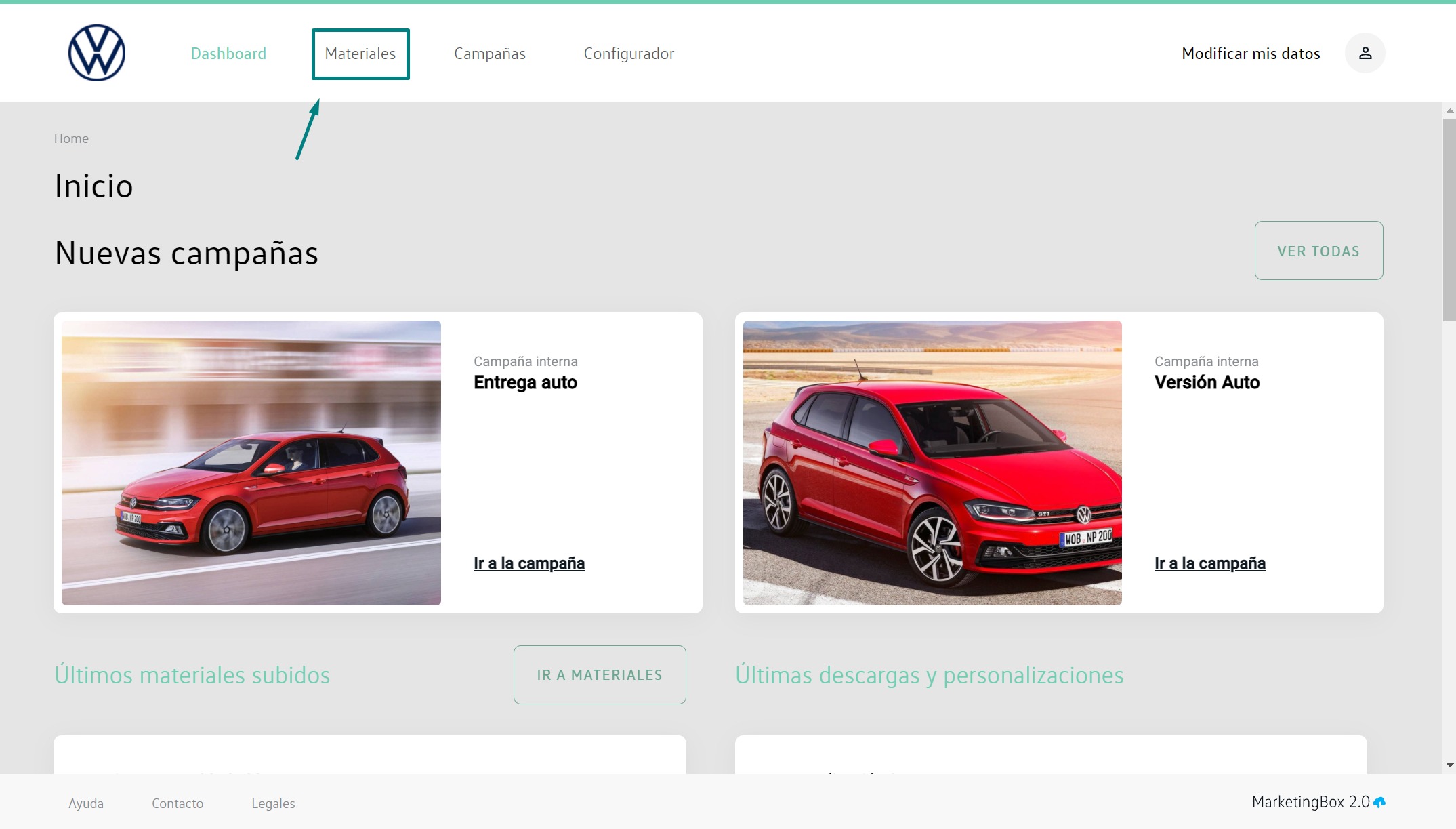
1.- Al ingresar a la plataforma ir a la sección Materiales.
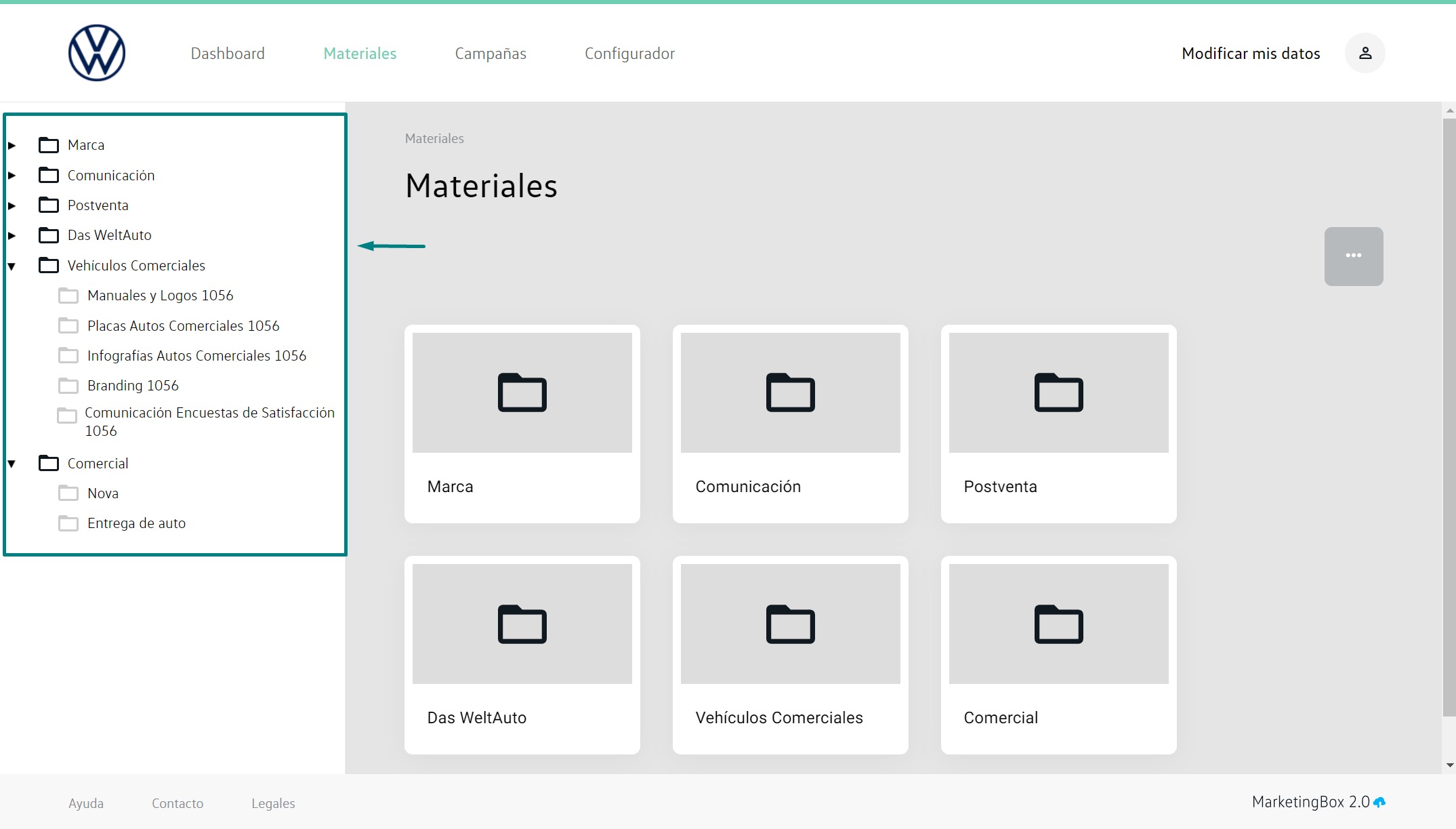
2.- Seleccionar la carpeta o subcarpeta de interés
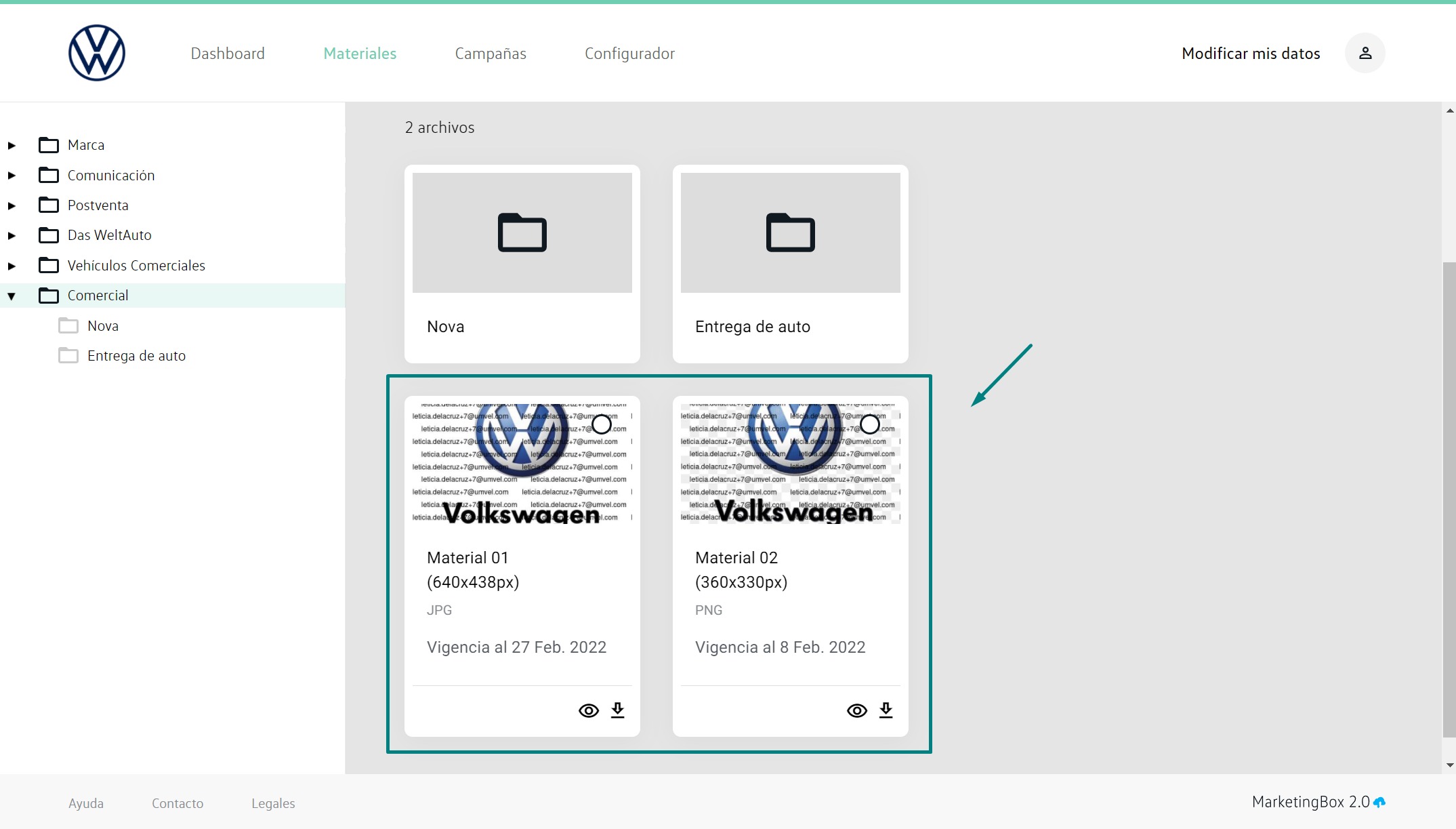
3.- Una vez seleccionada la carpeta, visualizará los materiales agregados.
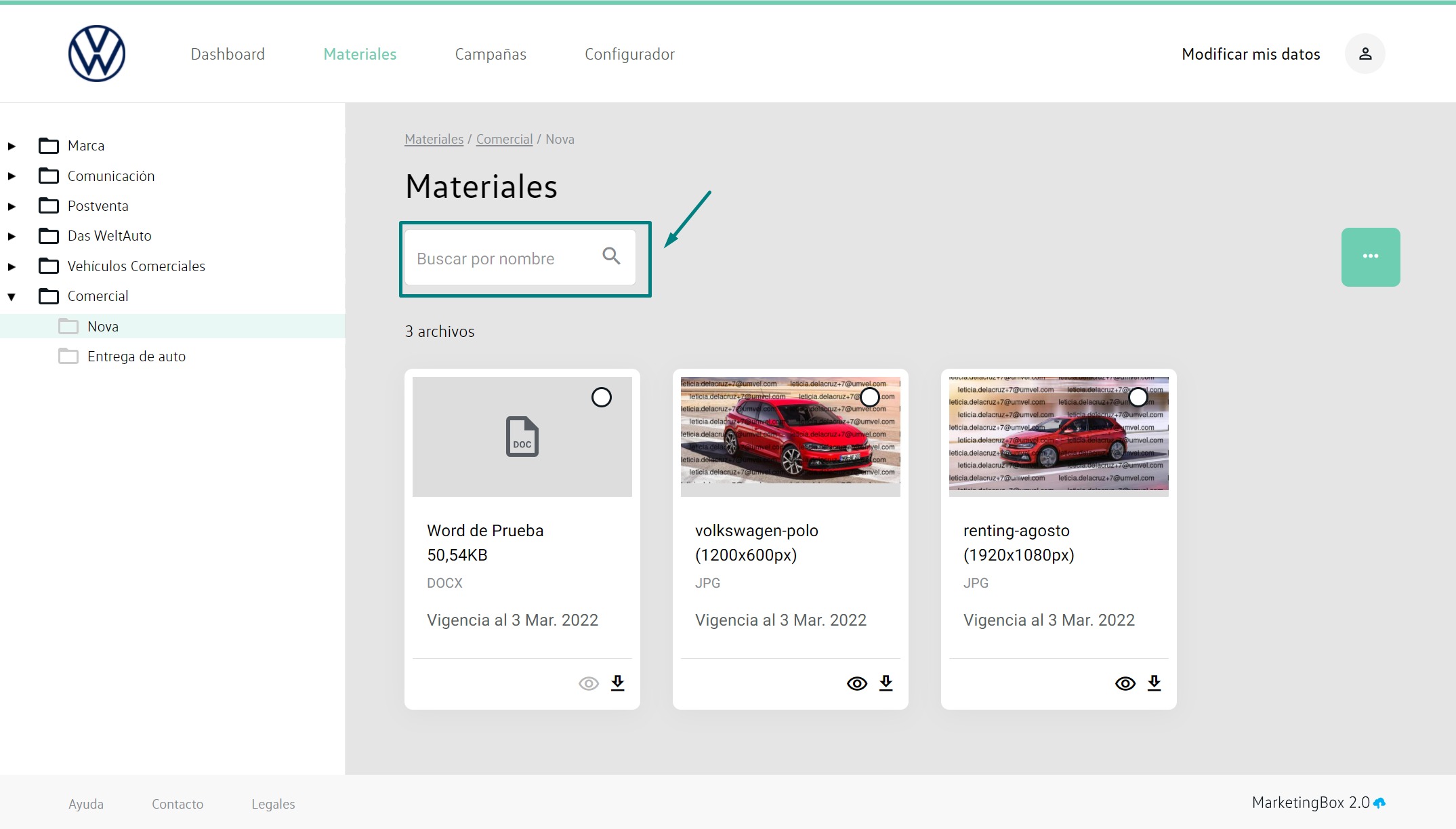
4.- En la sección principal se podrá buscar por nombre del material, dando clic en la opción de buscador.
5.- Si el nombre del material no existe, visualizará la siguiente pantalla.
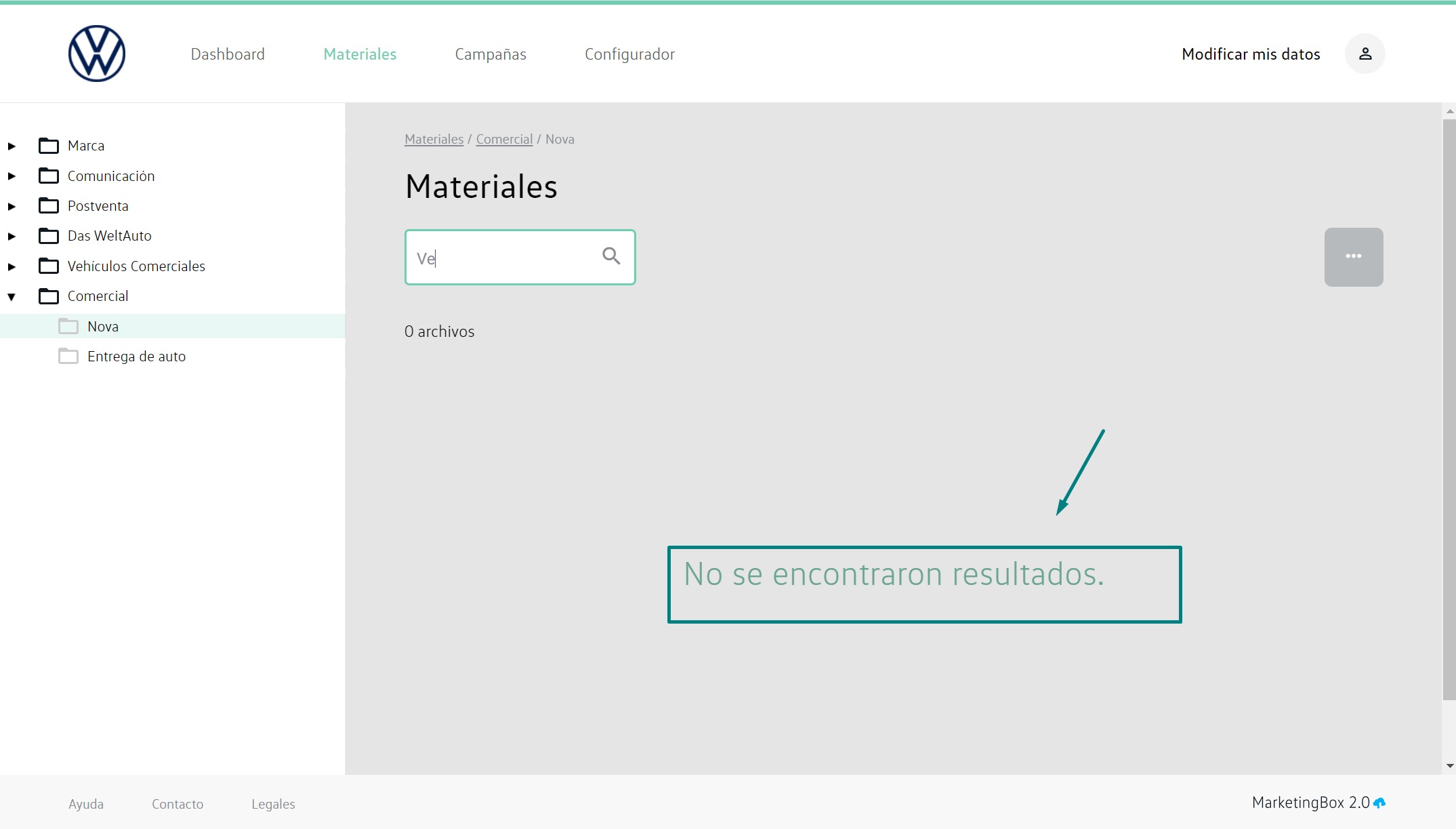
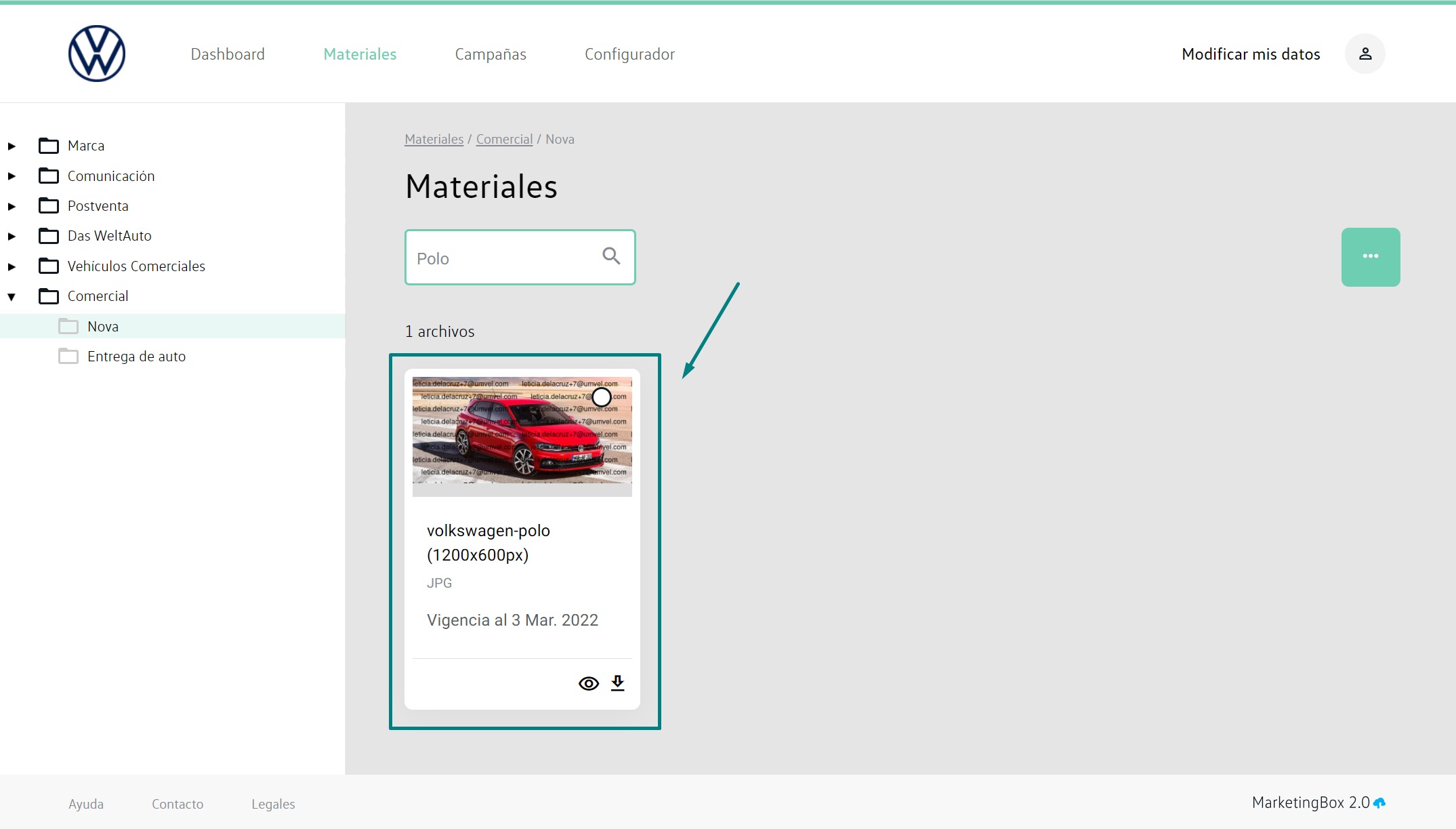
O bien visualizará las coincidencias encontradas con el nombre del material.
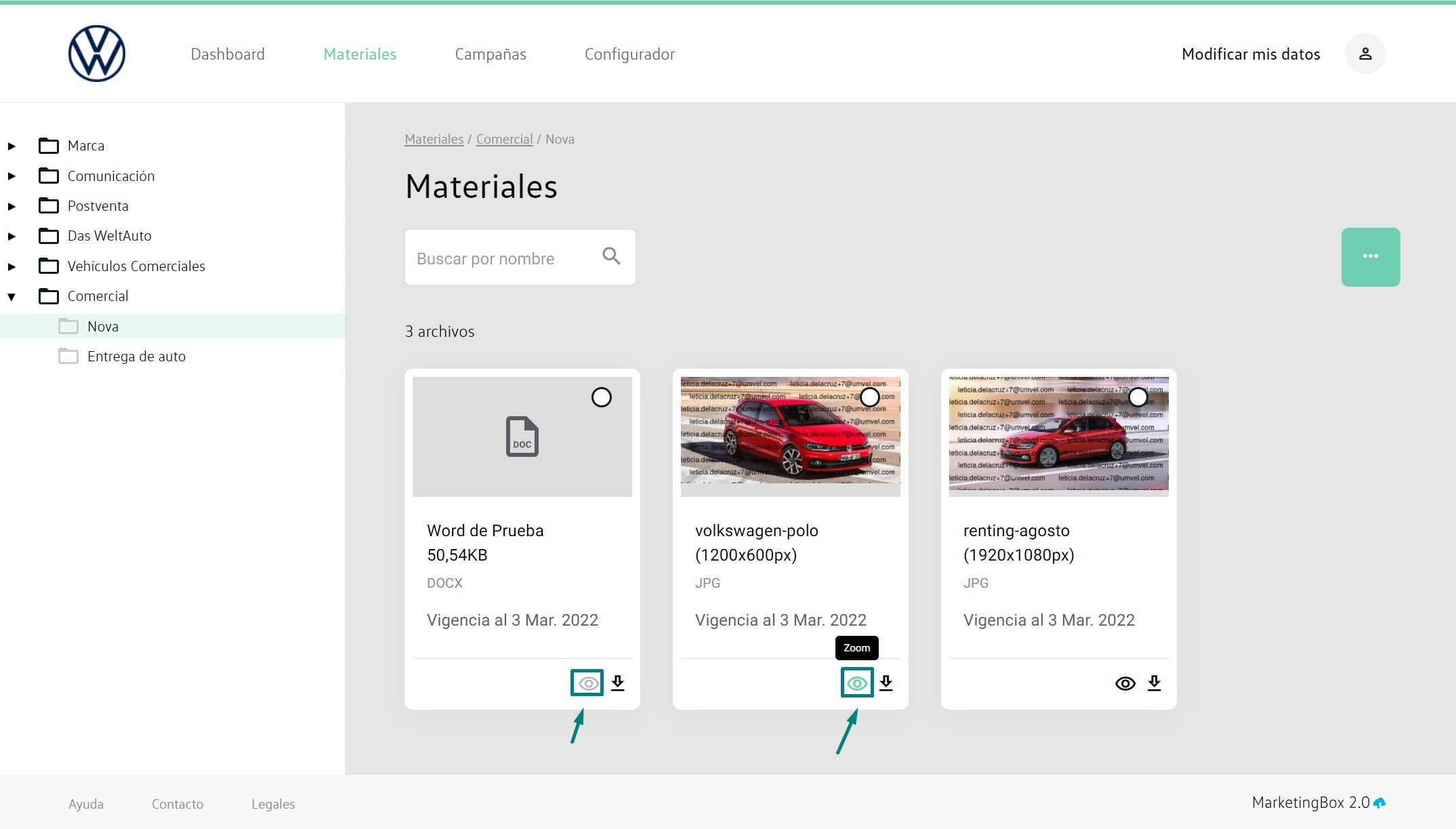
6.- Para pre visualizar un material se podrá realizar desde las siguientes opciones:
Nota: Solo se podrá ver el zoom en los materiales cuyo archivo sea una imagen, en caso de tener otro formato se visualizará el icono del zoom inhabilitado.
- Dando clic en el icono zoom
- Dando clic sobre la tarjeta de interés, se abrirá una barra lateral derecha.
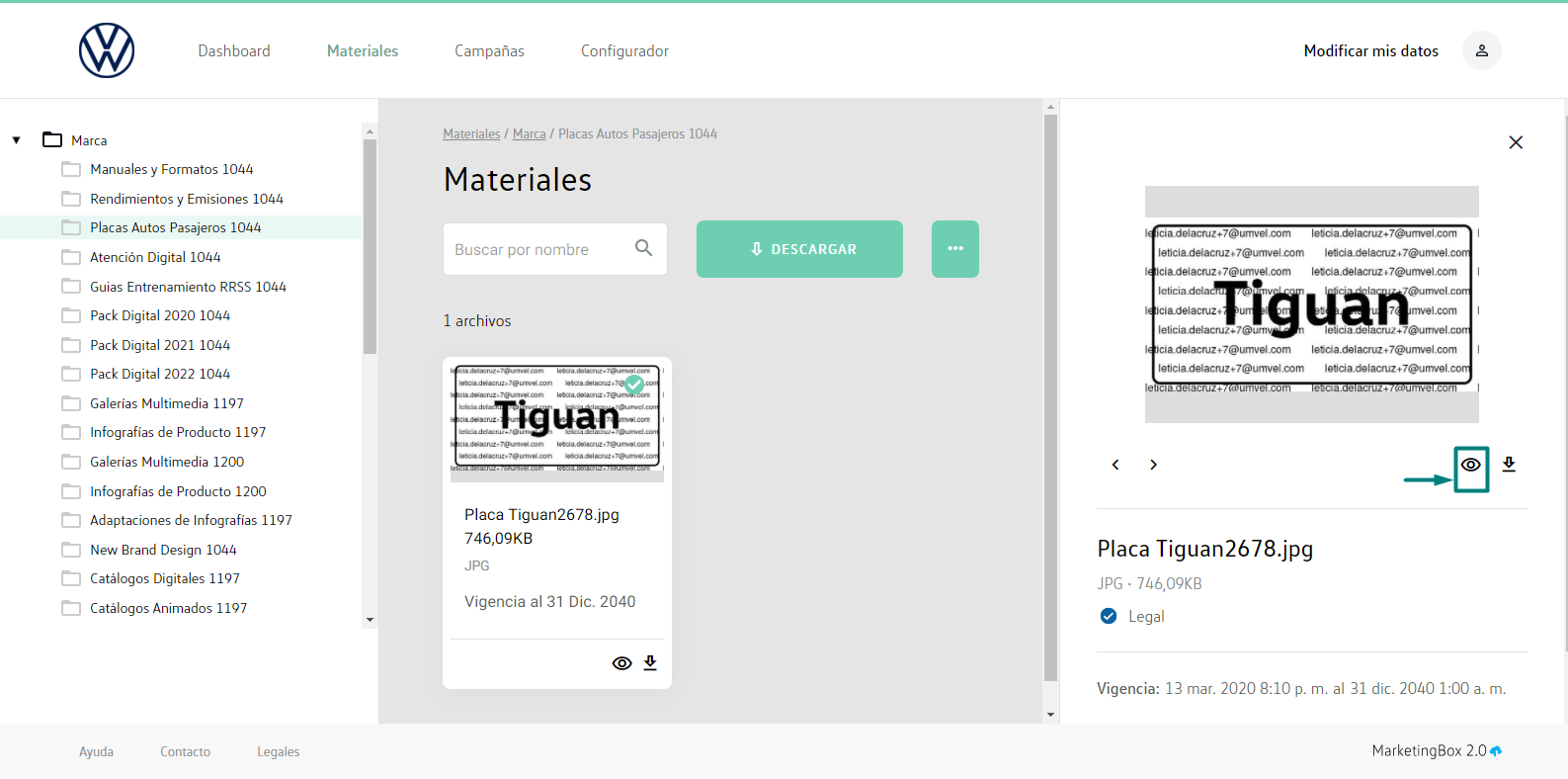
7.- Con cualquiera de las opciones antes mencionadas, visualizará el siguiente modal, con las opciones de "Cerrar" y "Descargar". Si no desea descargarlo de clic en el botón cerrar.

8.- Para descargar un material, además de la opción zoom, podrá realizarlo de las siguientes opciones:
- Dando clic en el icono descargar
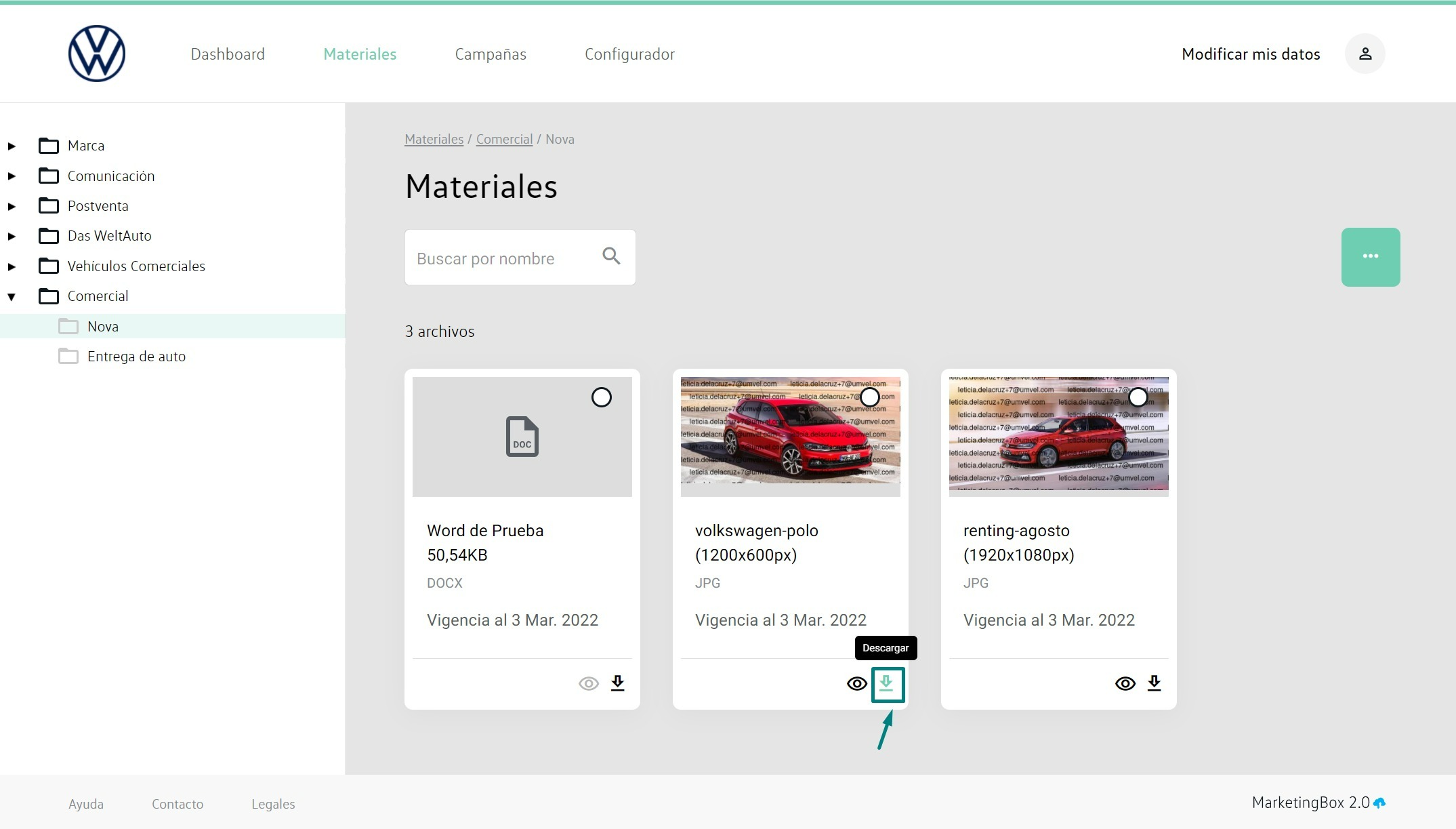
- Dando clic sobre la tarjeta de interés, se abrirá una barra lateral derecha.
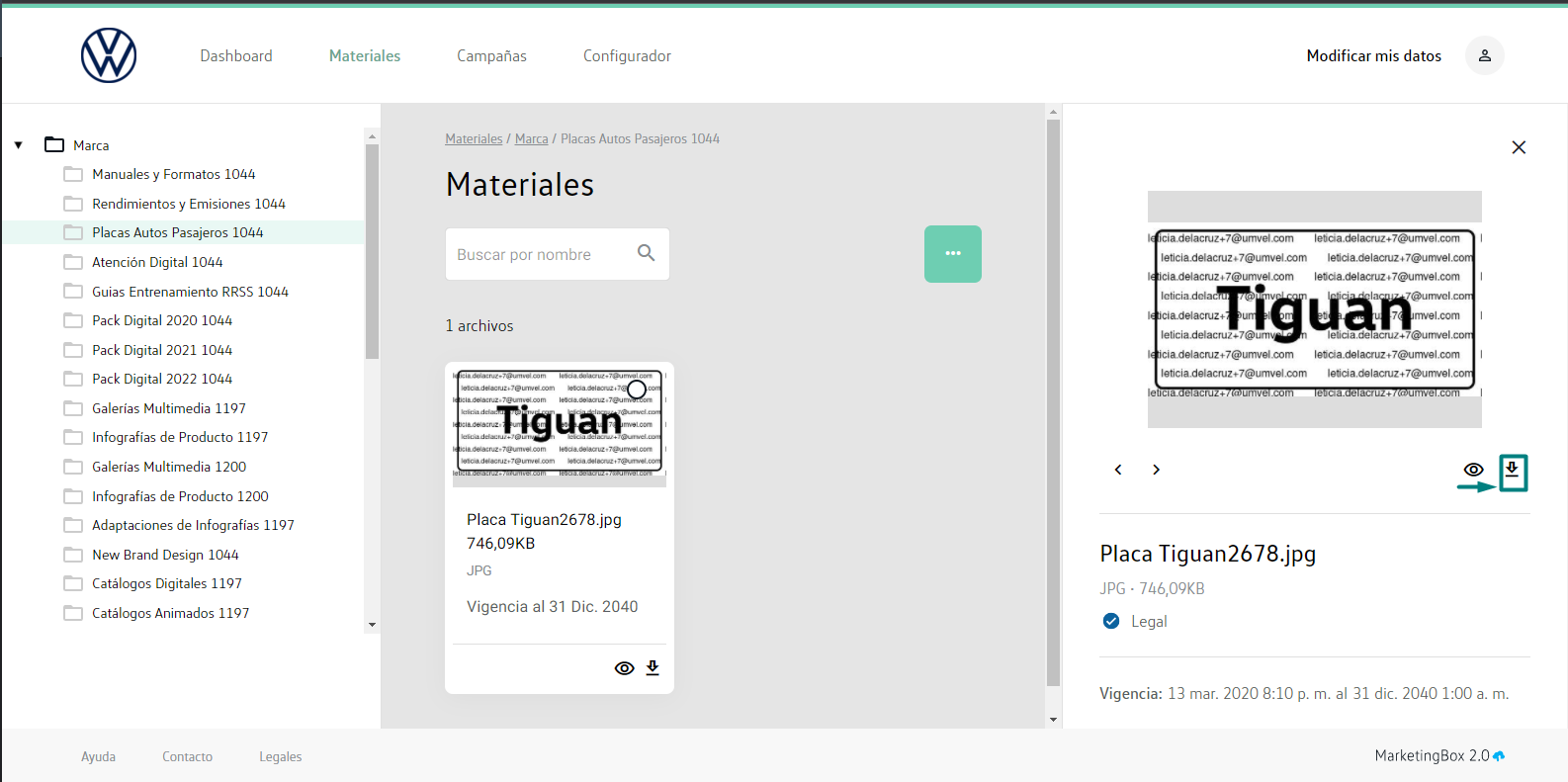
- Dando clic en el círculo del material, posteriormente de clic en el botón descargar
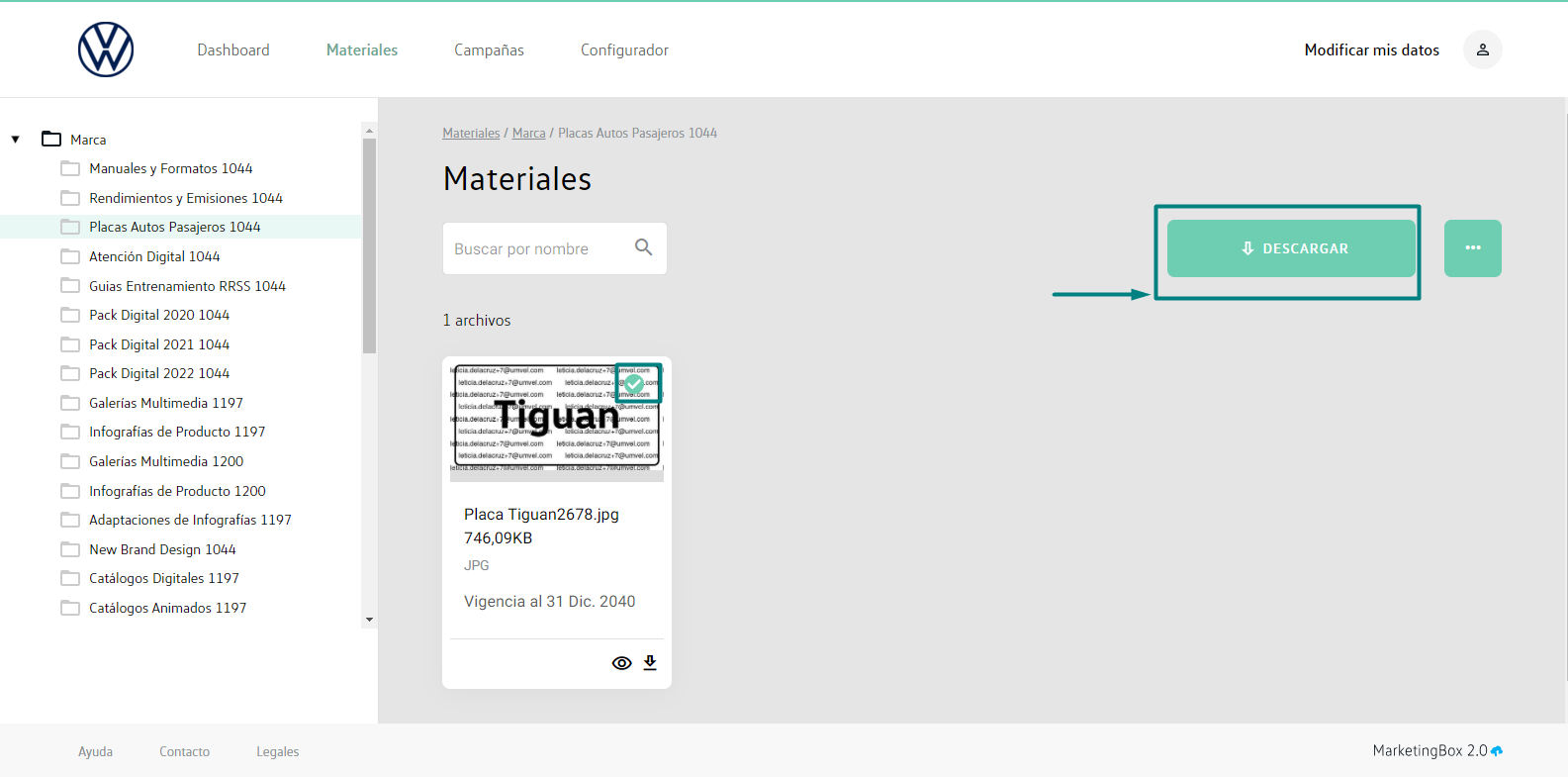
9.- Con cualquiera de las opciones antes mencionadas, visualizará el siguiente modal, si no desea descargar de clic en el botón "Cancelar".
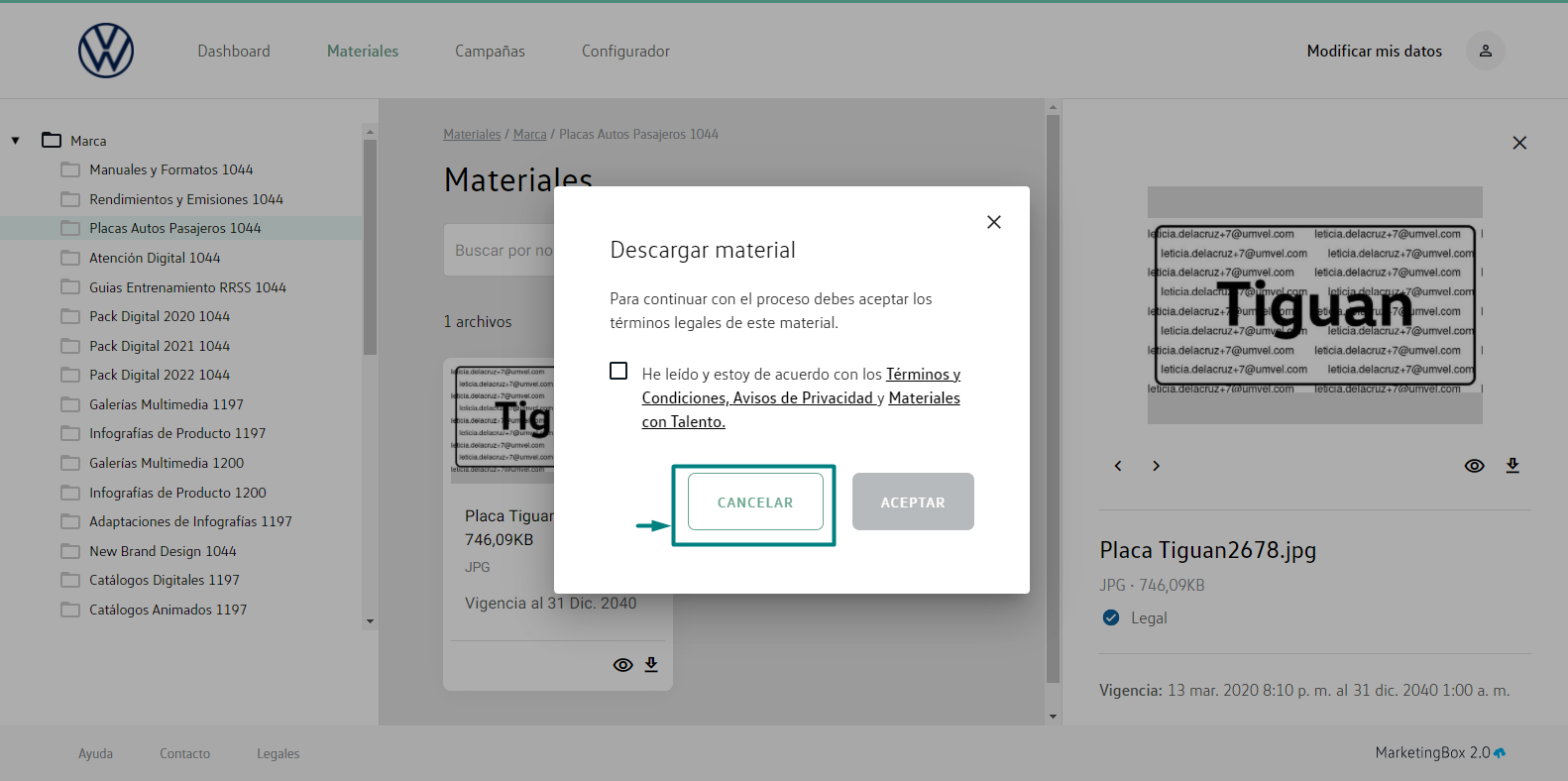
10.- De lo contrario si desea continuar, deberá seleccionar el check para aceptar Términos y condiciones, Aviso de privacidad y Materiales con talento; posteriormente de clic en el botón "Aceptar" y se visualizará la descarga en el ordenador.
Nota: Si desea ver los archivos ingresados podrá dar clic sobre Términos y condiciones, Aviso de privacidad y Materiales con talento y se abrirá una nueva ventana con la información.
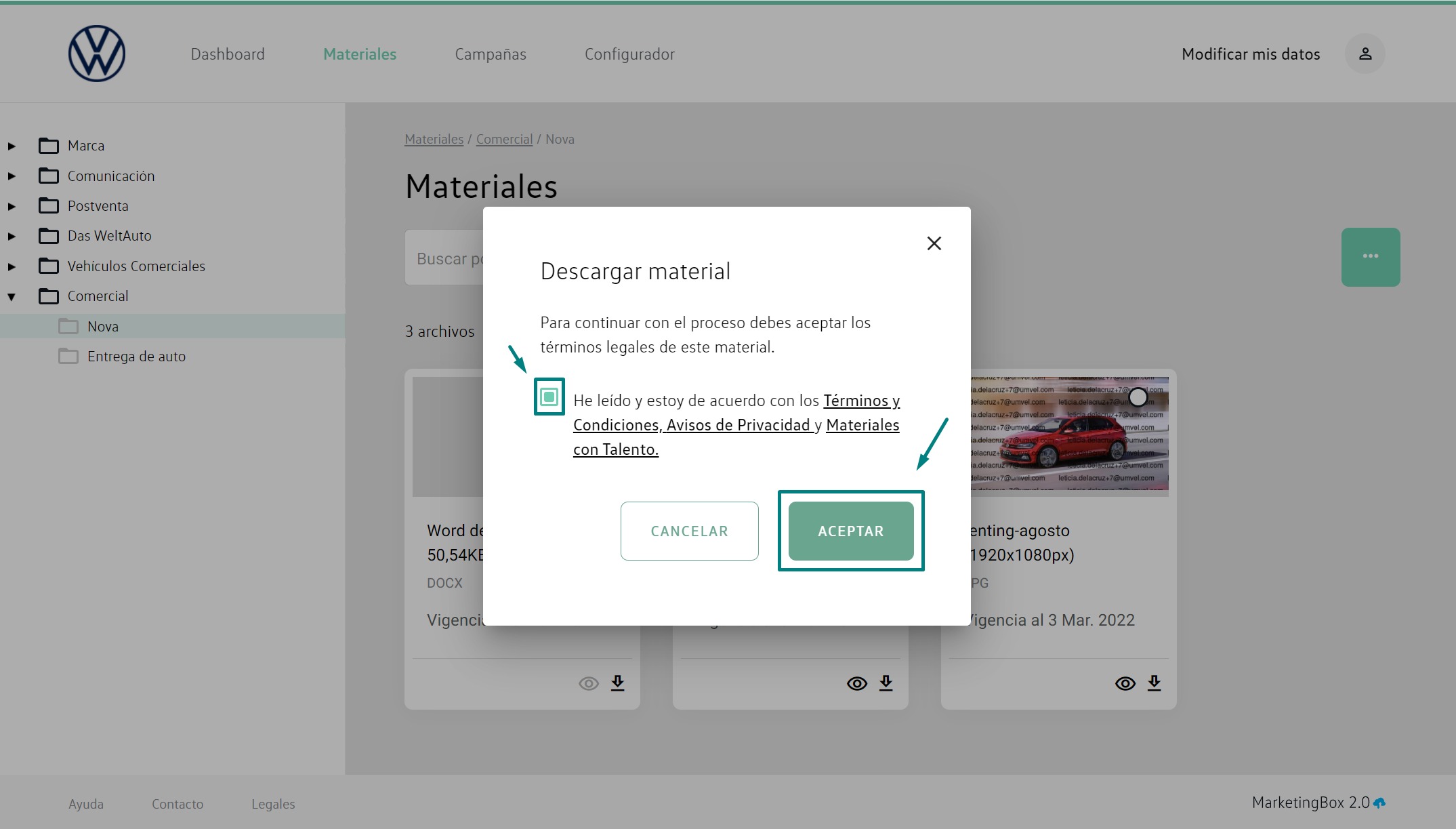
11.- También si desea descargar múltiples materiales, deberá dar clic en el botón de los tres puntos.
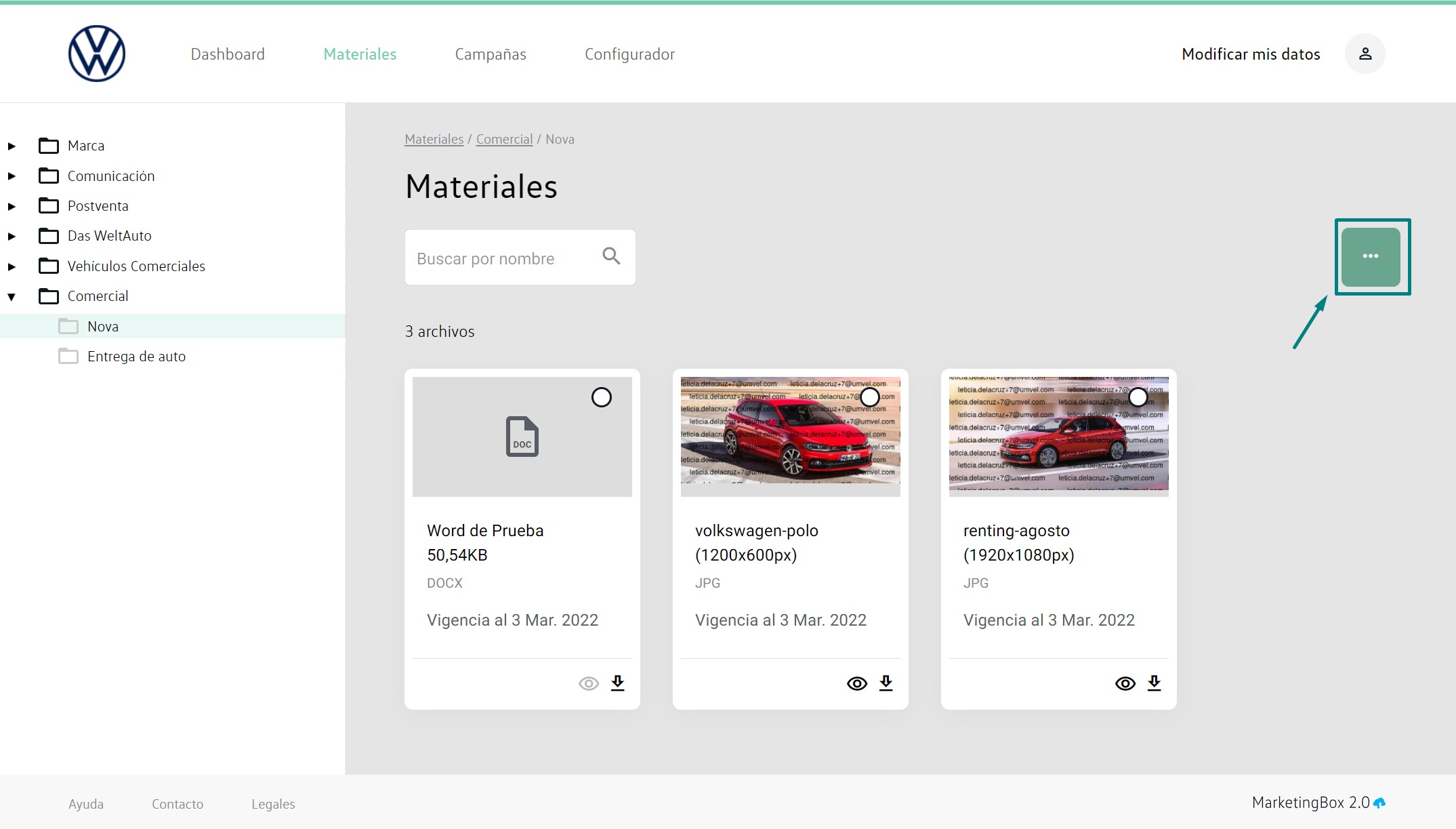
12.- Posteriormente de clic en la opción "Seleccionar todos", O si no desea continuar dar clic en la opción "Deseleccionar".

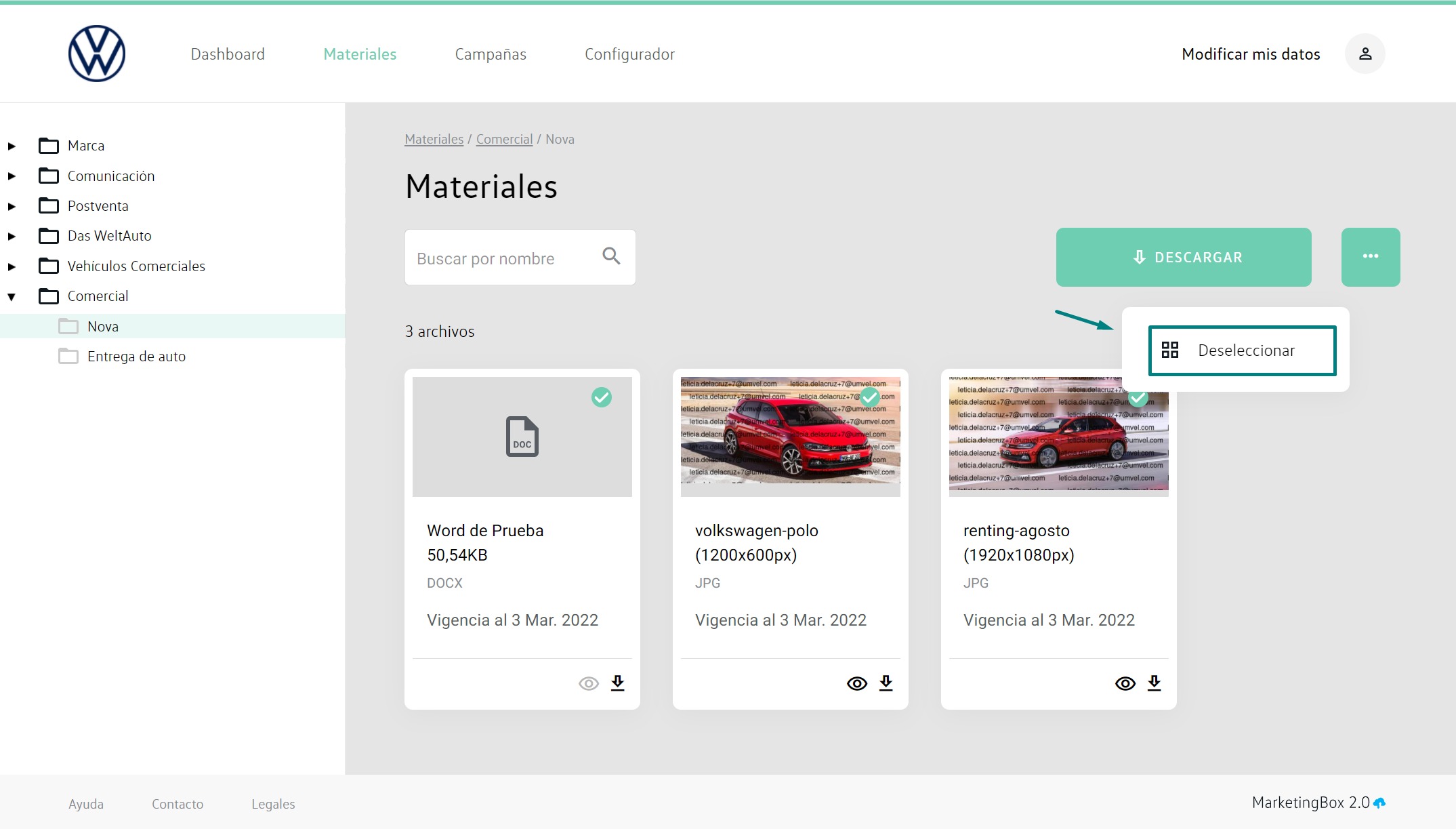
13.- De lo contrario si desea continuar, de clic en el botón "Descargar".
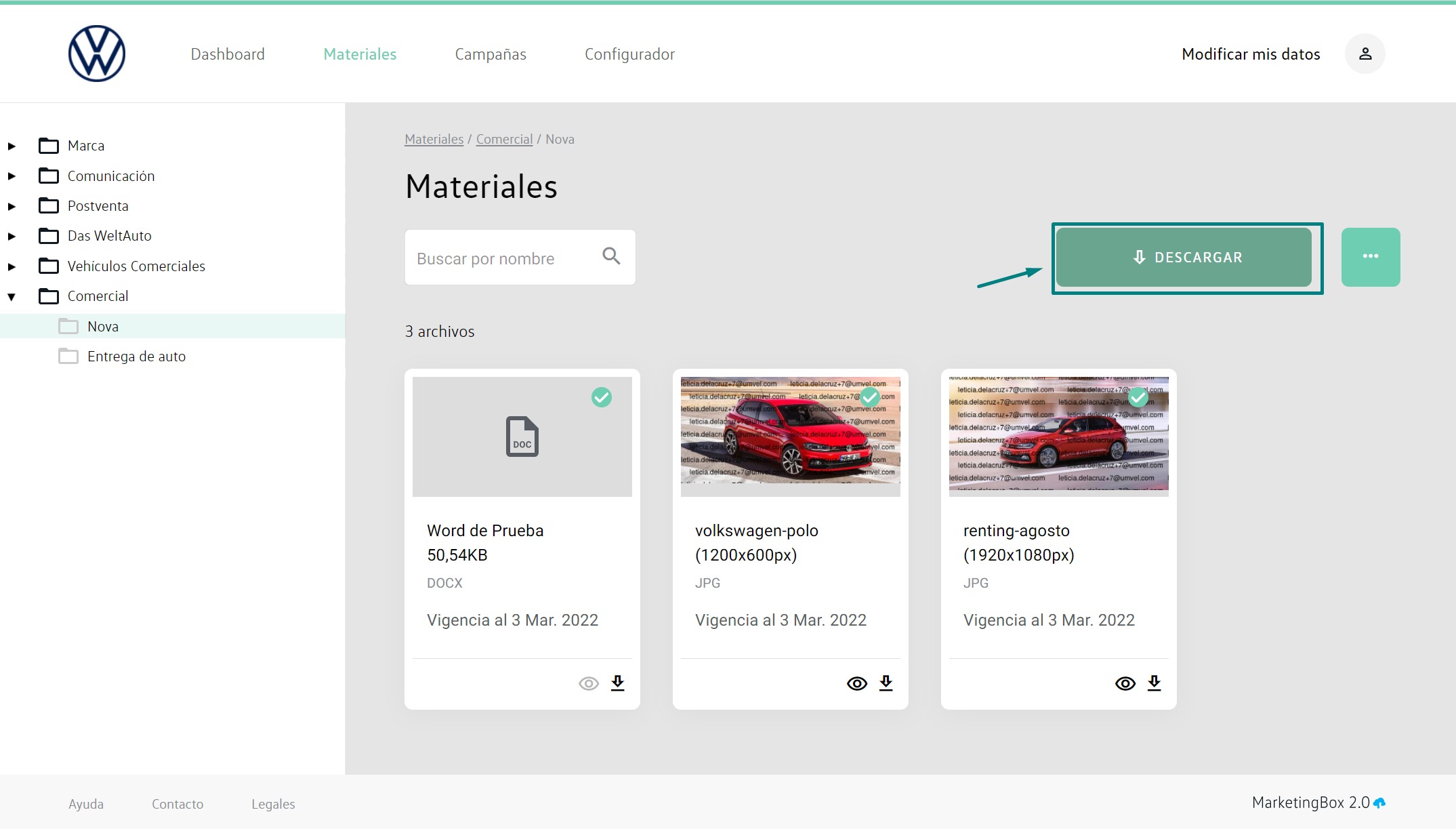
14.- Visualizará el siguiente modal con los datos de los materiales a descargar.
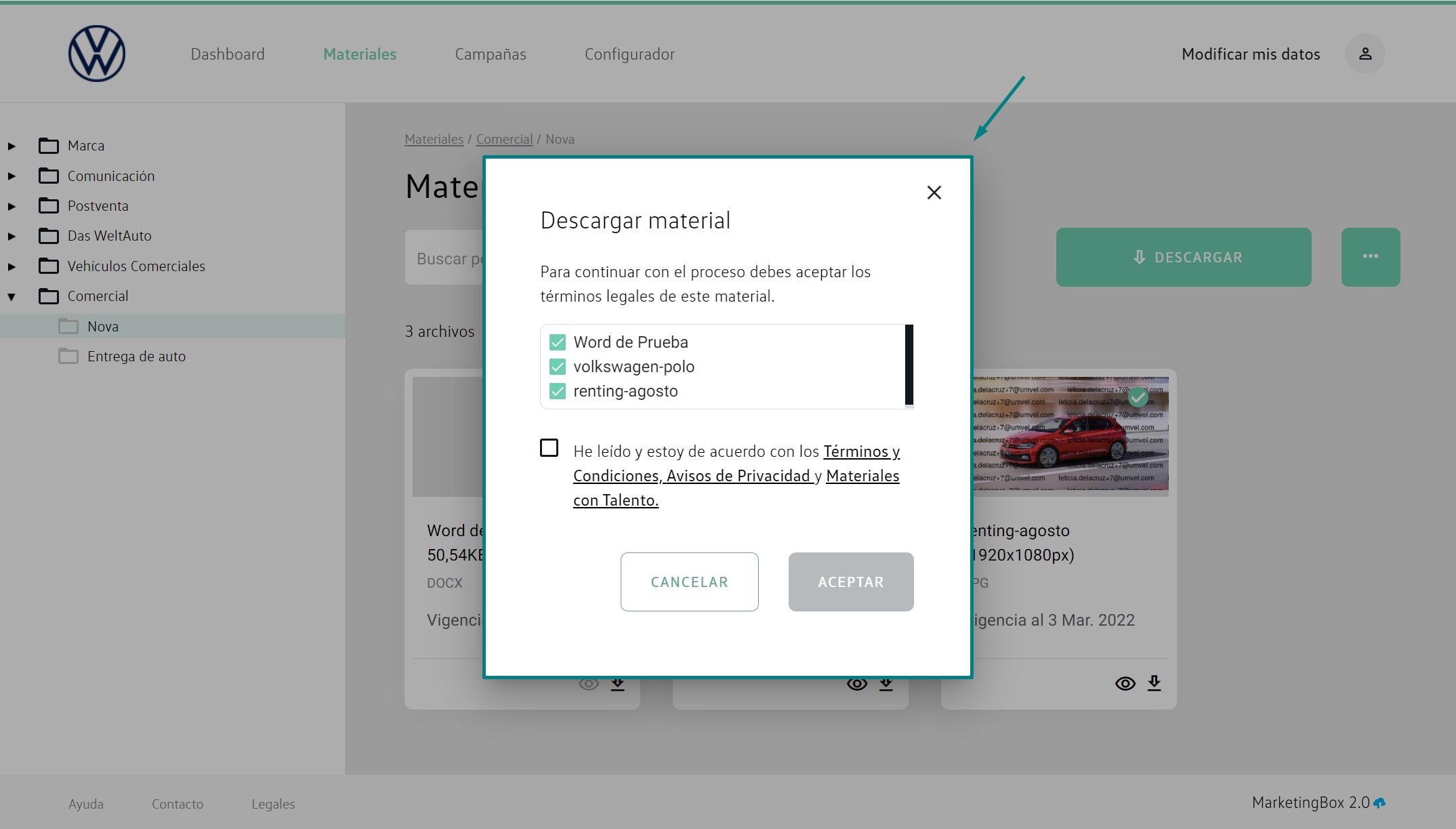
15.-Donde deberá seleccionar el check y aceptar los Términos y condiciones, Aviso de privacidad y Materiales con talento; posteriormente dar clic en el botón "Aceptar" se visualizará la descarga en el ordenador.
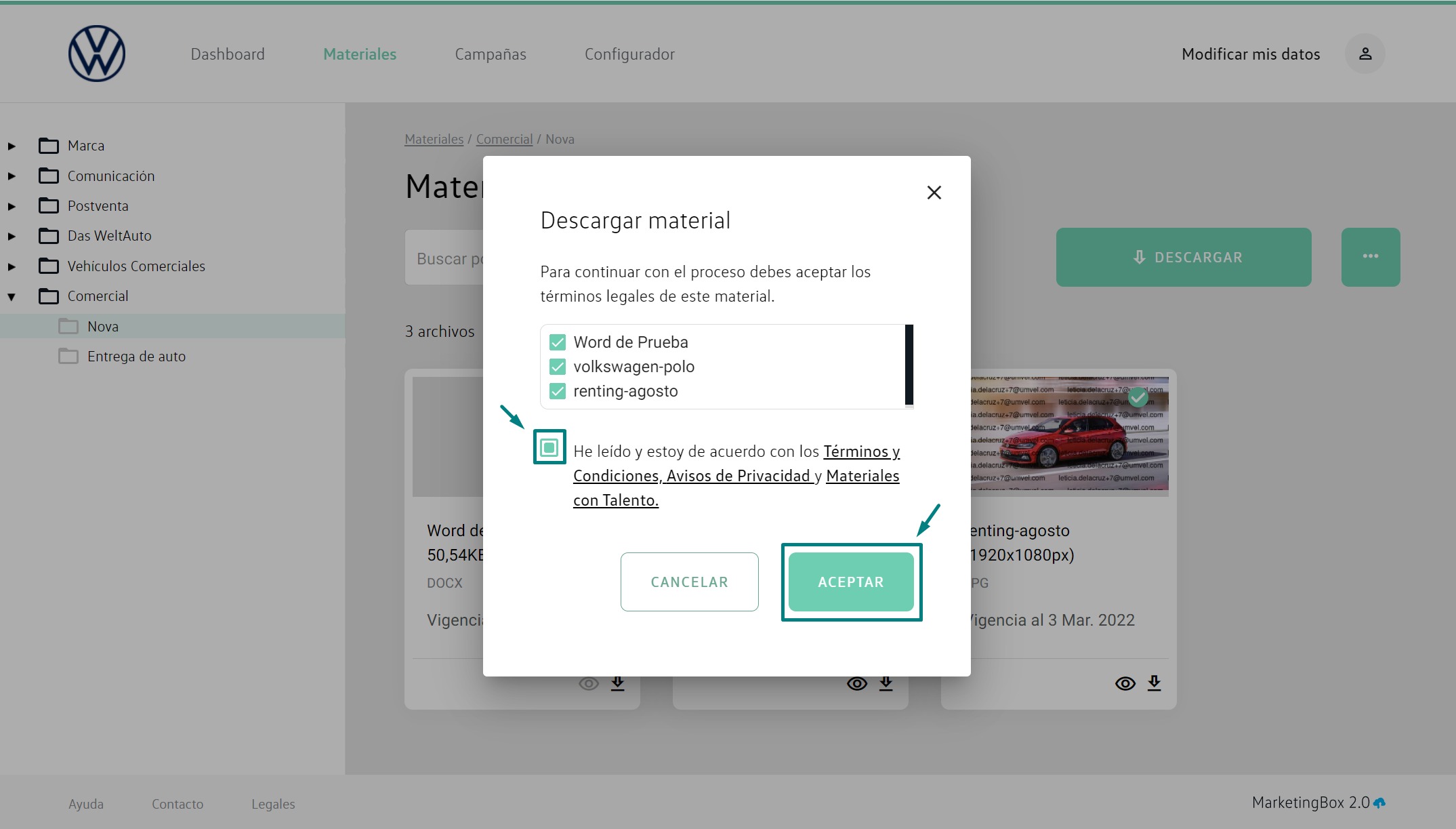
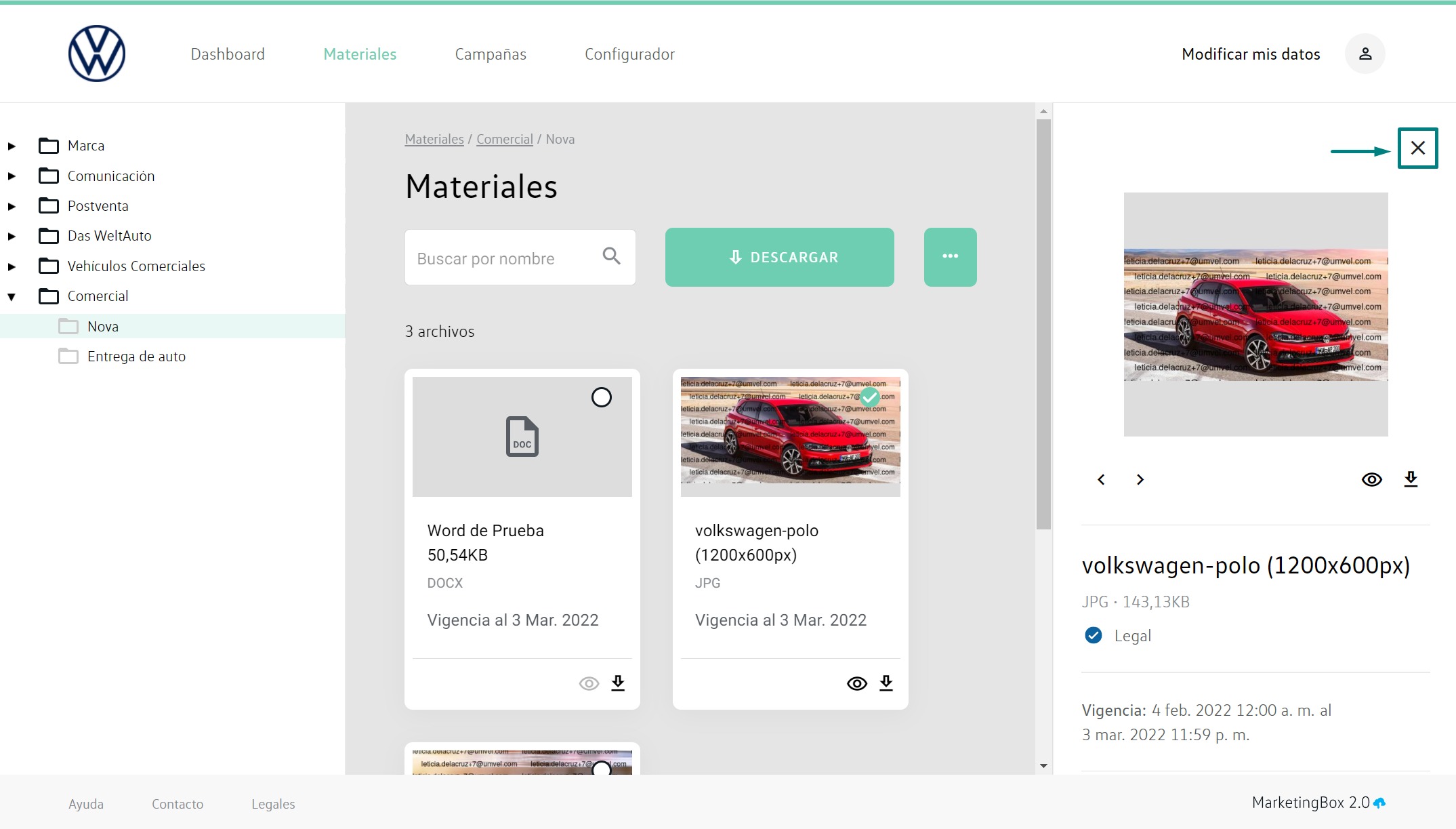
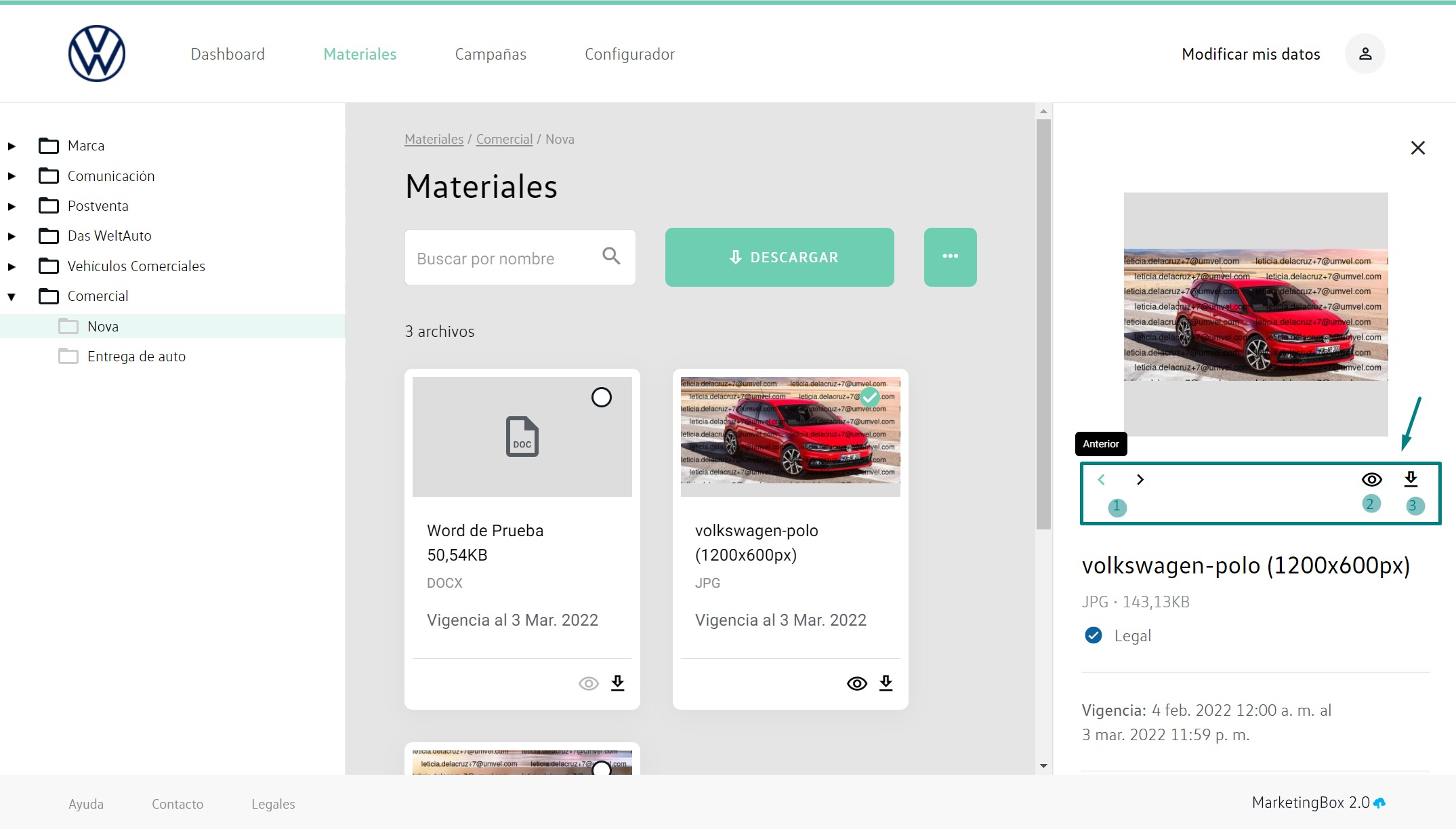
16.- Para visualizar el detalle de un material, dar clic sobre la tarjeta del material de interés.
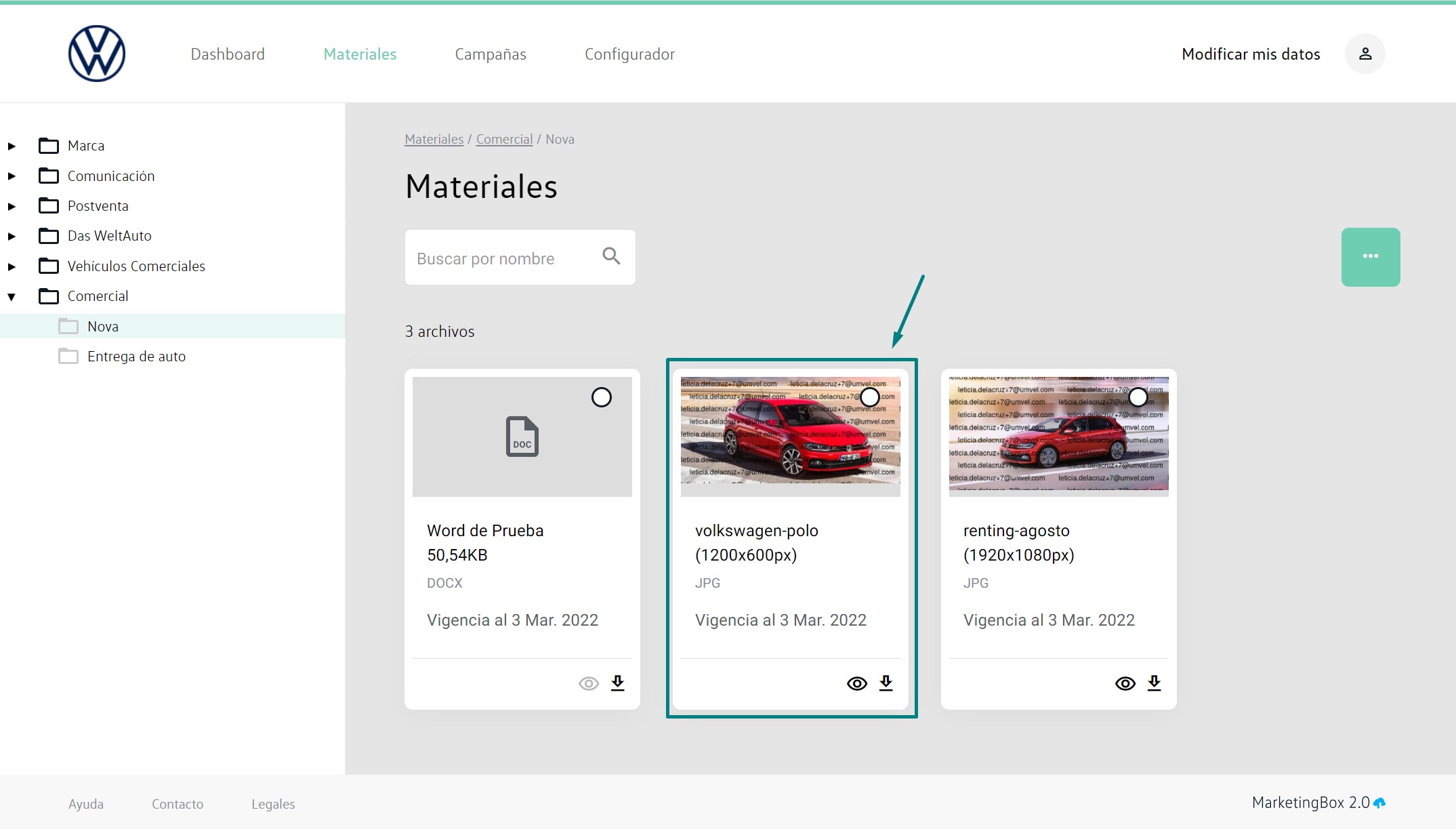
17.- A continuación se abrirá una barra lateral derecha con los detalles del material, donde podrá realizar las siguientes acciones:
- Ver material anterior o siguiente
- Zoom
- Descargar
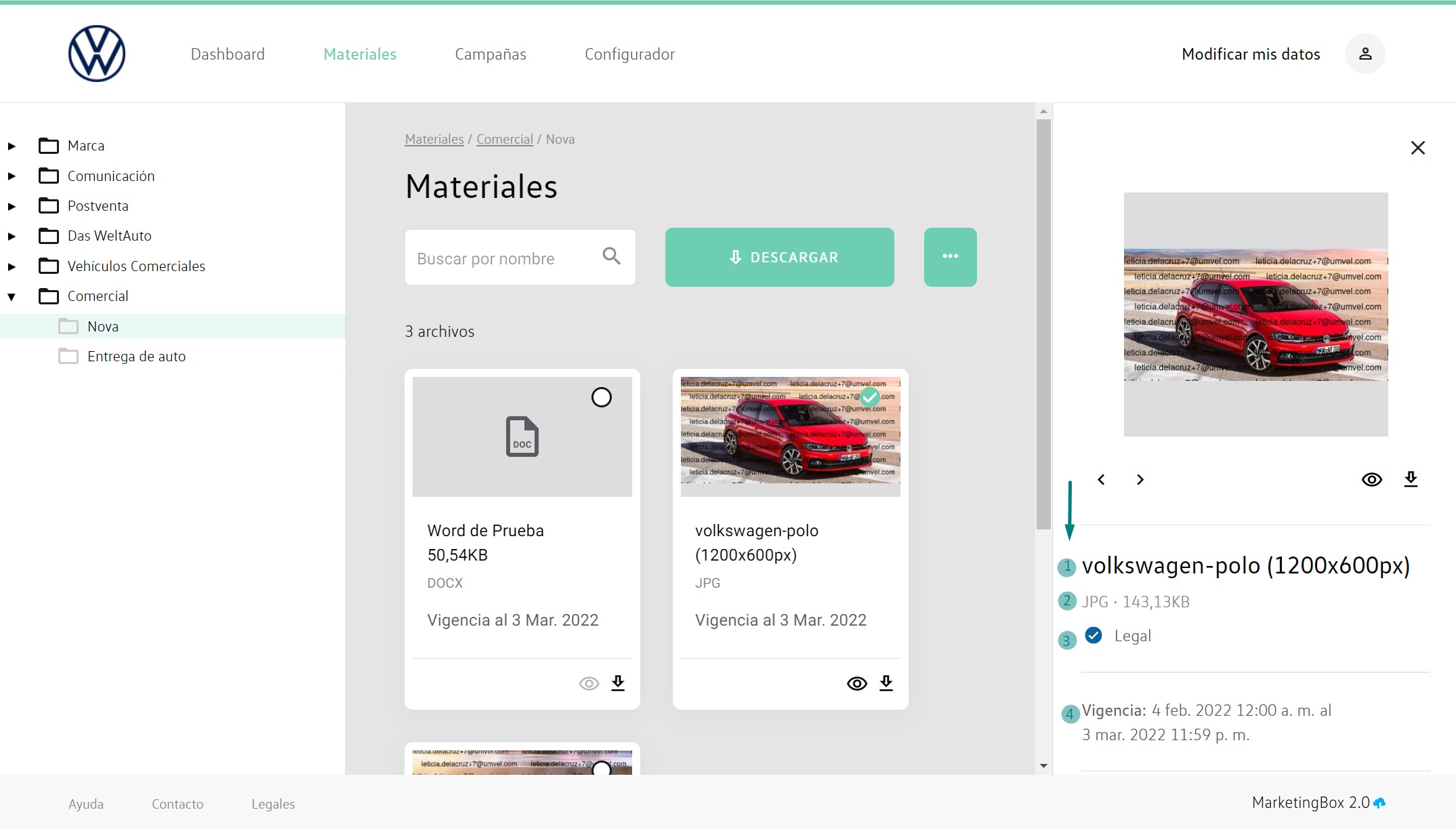
18.- También podrá visualizar los siguientes datos:
- Nombre del material
- Formato y peso del material
- Legal: Se mostrará si tiene el check de legal
- Vigencia
19.- Para cerrar los detalles del material, de clic en el icono cerrar "x"