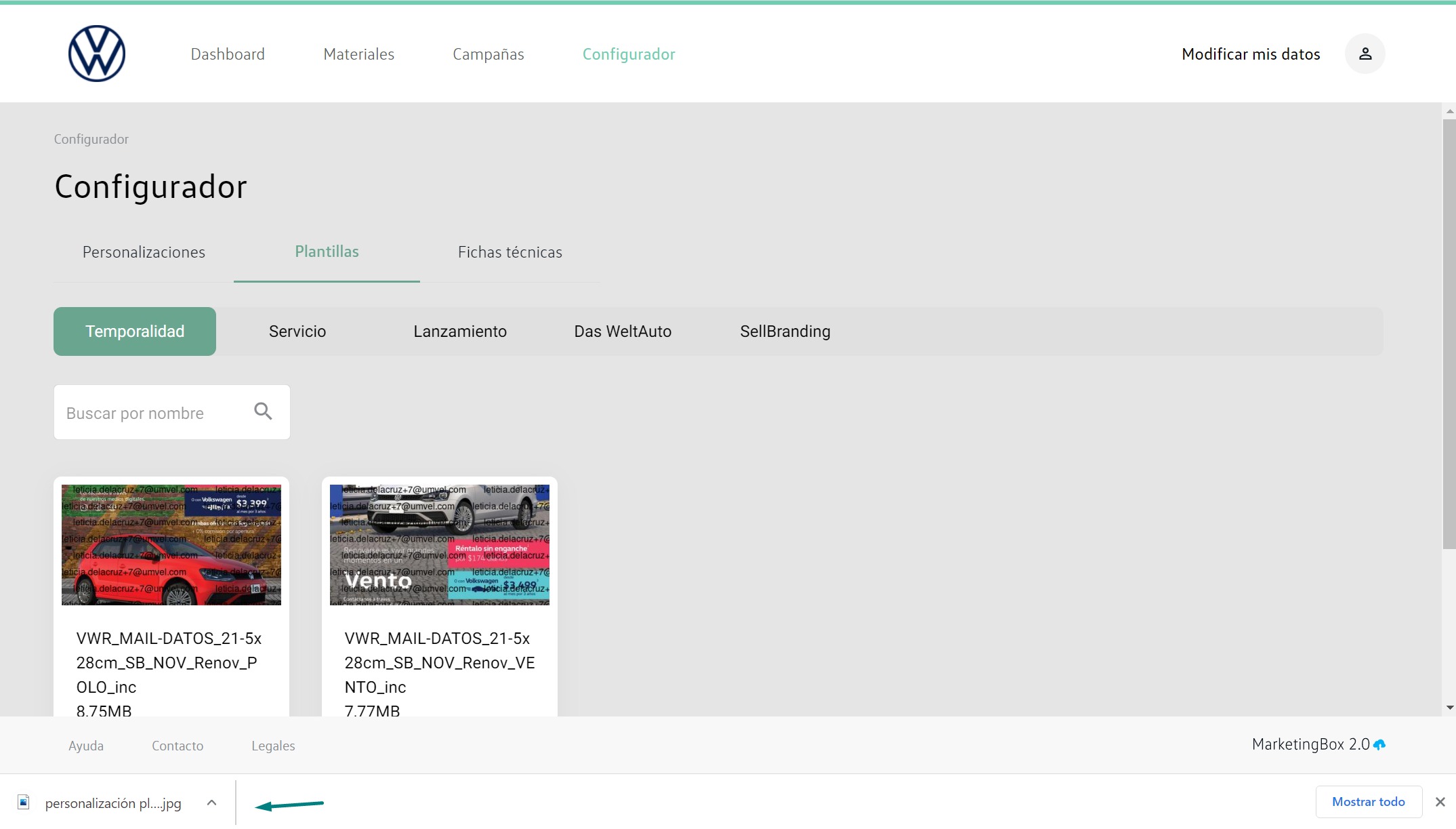
¿Cómo crear una nueva Personalización?
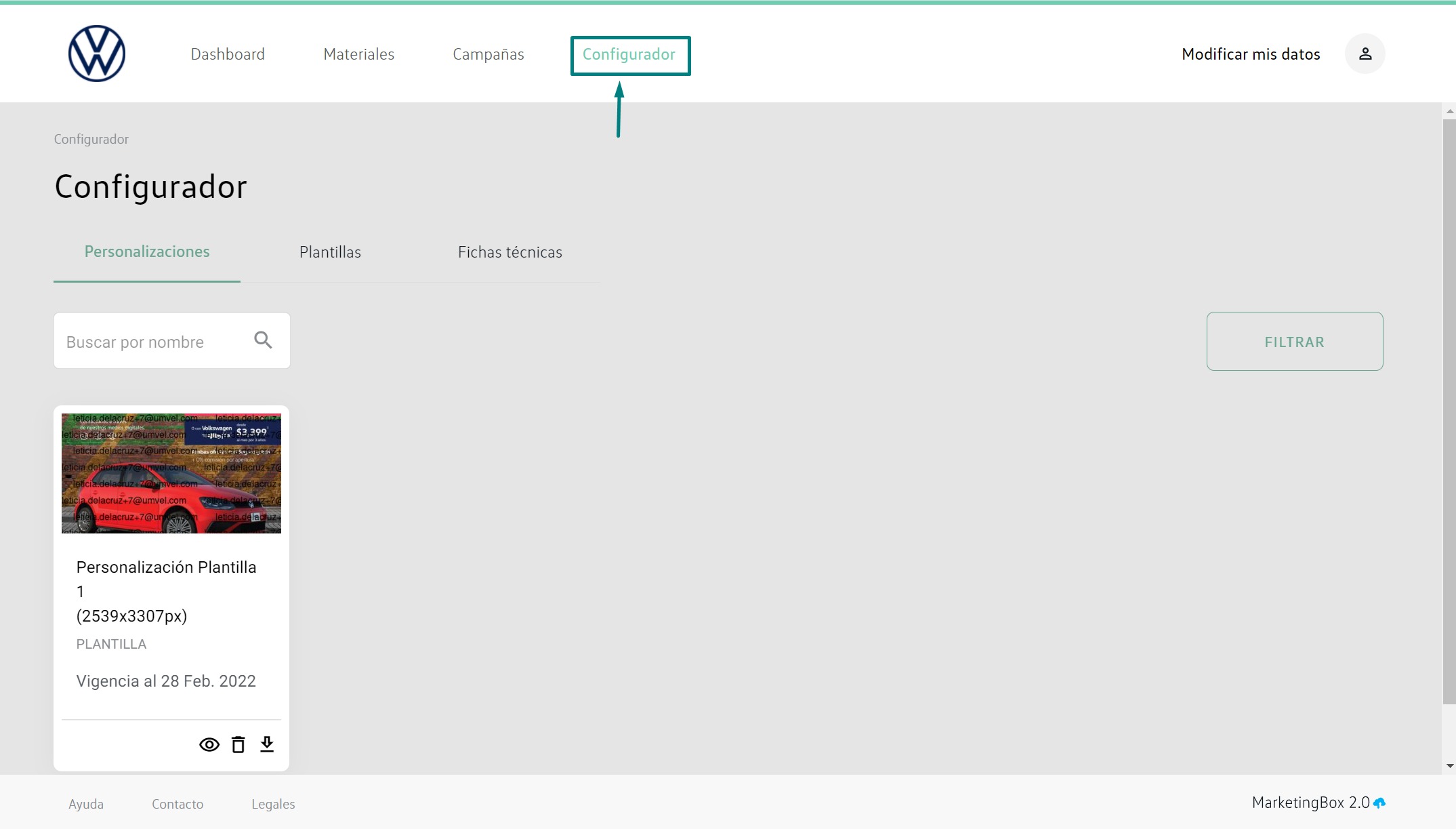
1.- Al ingresar a la plataforma deberá ir a la sección Configurador.
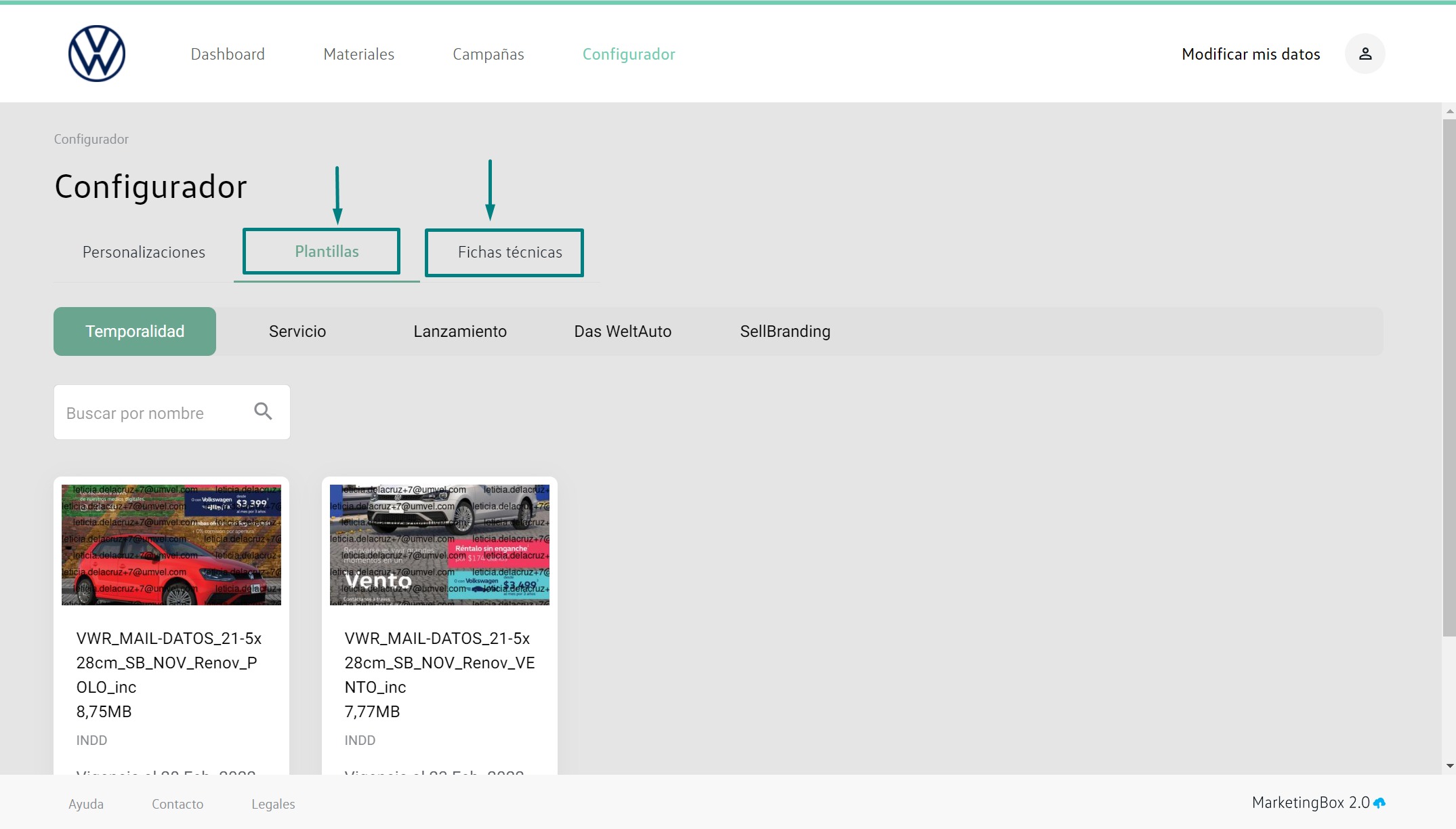
2.- Para crear una nueva personalización podrá seleccionar cualquiera de las siguientes opciones "Plantillas" o “Fichas técnicas”.
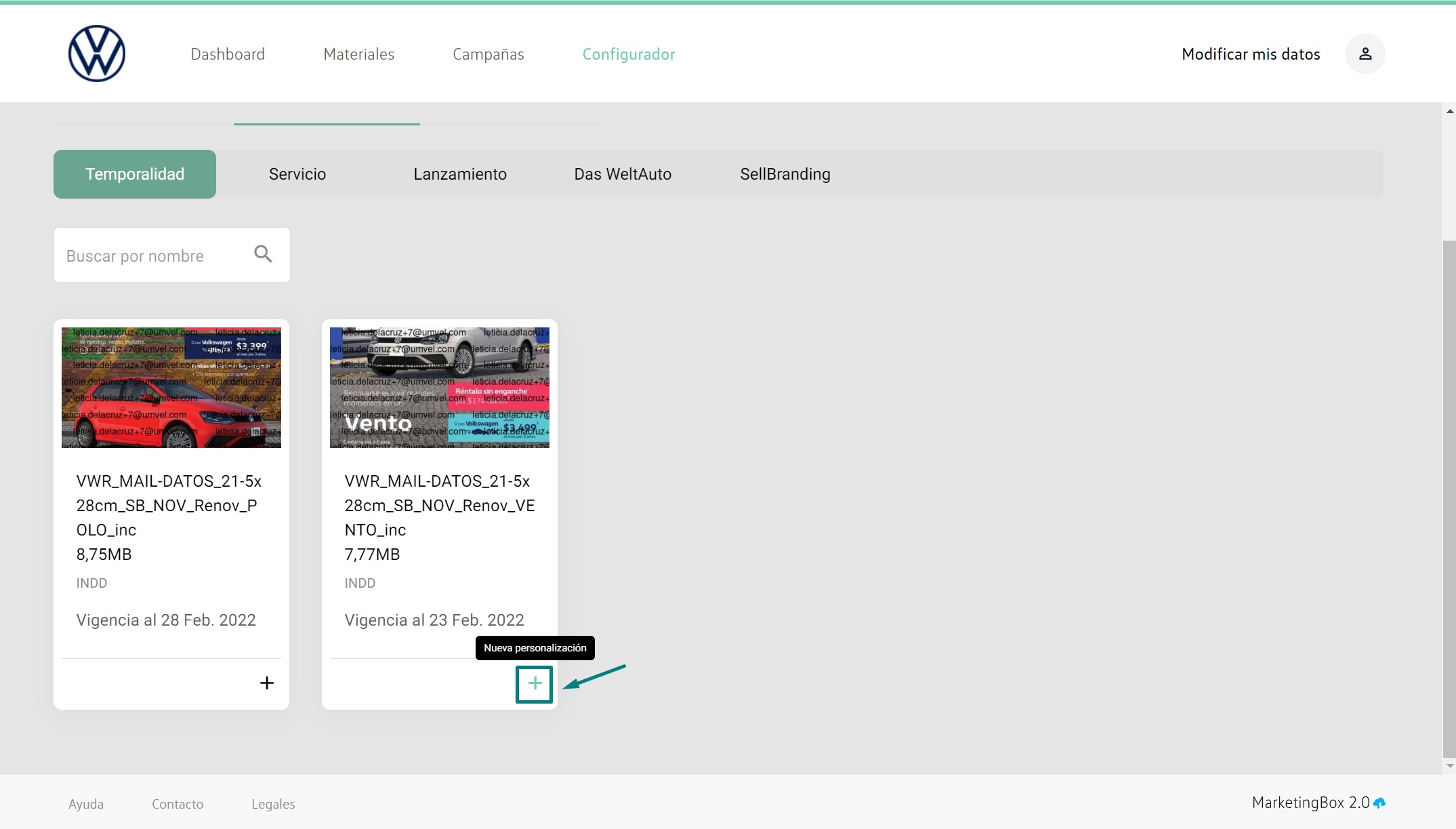
3.- En ambas deberá seleccionar la Ficha técnica o Plantilla de su interés y dar clic en el icono "+".
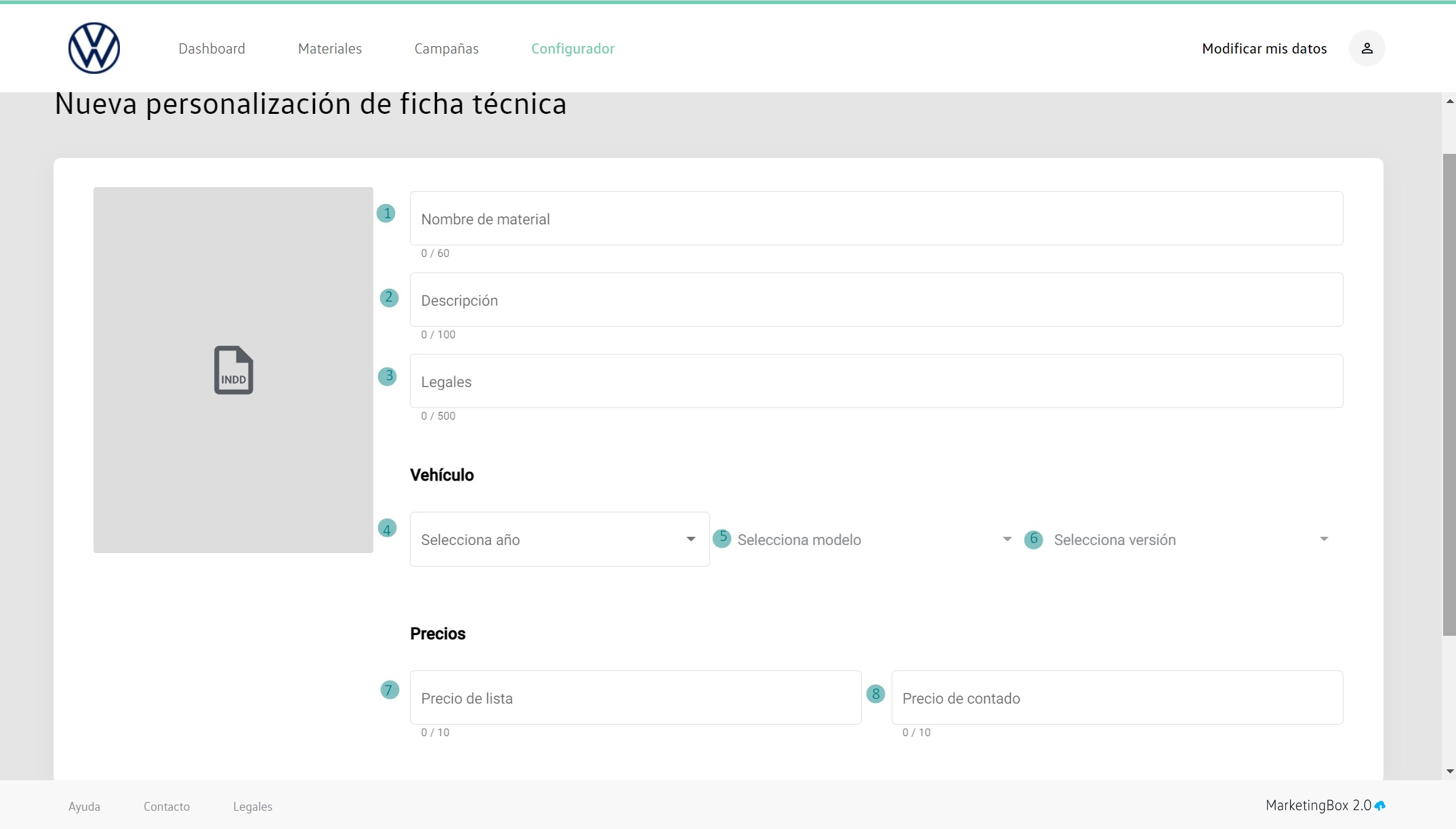
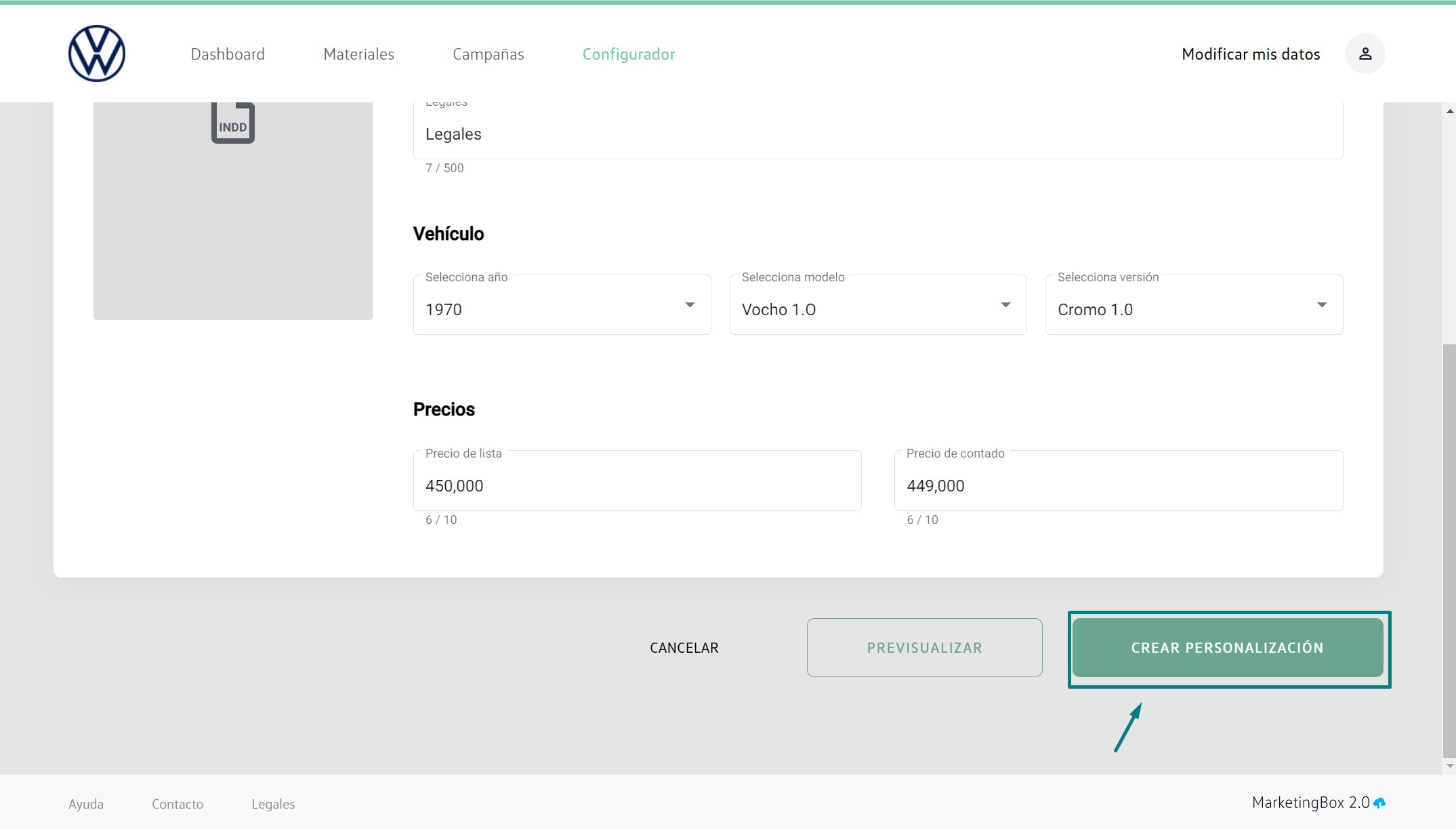
4.- Para el caso de personalización de Ficha técnica, se mostrará el siguiente formulario donde deberá ingresar la siguiente información:
- Nombre de Material
- Descripción
- Legales
- Seleccionar Año:
- Seleccionar Modelo
- Seleccionar Versión
- Precio de lista
- Precio de contado
Nota: Para crear una personalización de ficha técnica deberá contar con los siguientes datos de vehículo: año, modelo y versión previamente cargados en la sección Gestión de Plataforma /Vehículos, puede consultar como agregarlos en la sección del manual Vehículos.
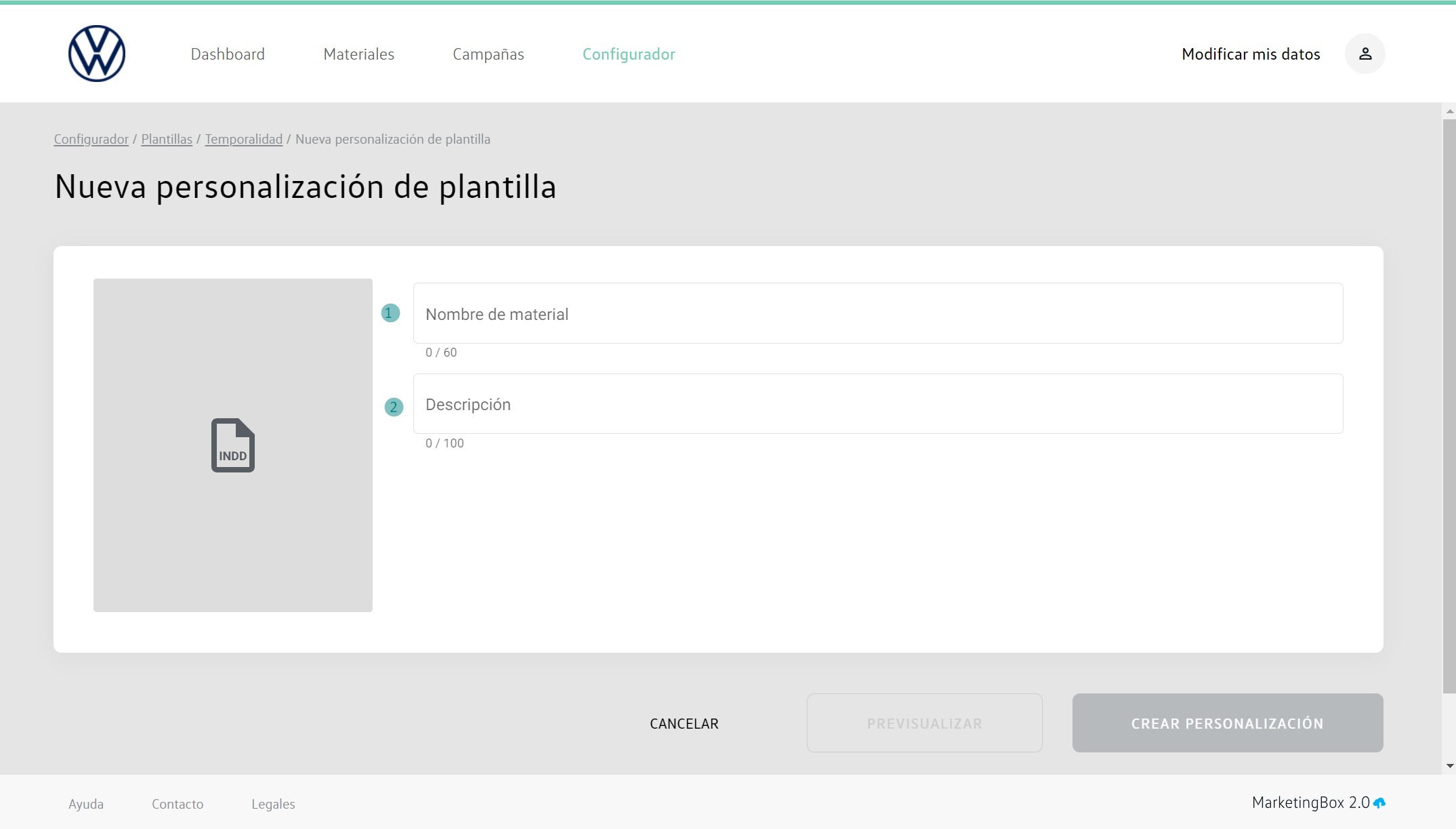
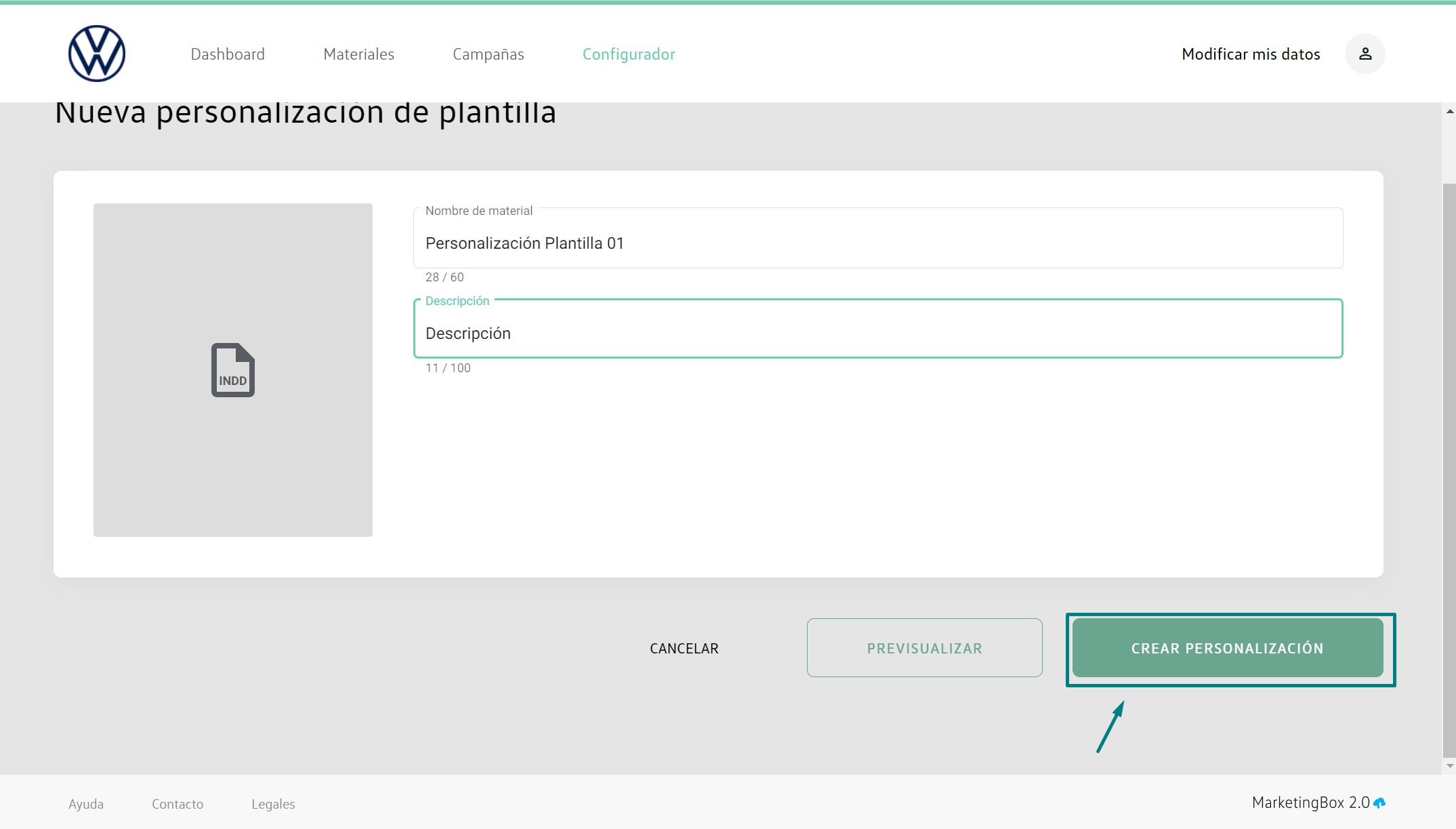
5.- Para el caso de personalización de Plantilla, se mostrará el siguiente formulario donde deberá ingresar la siguiente información:
- Nombre de Material
- Descripción
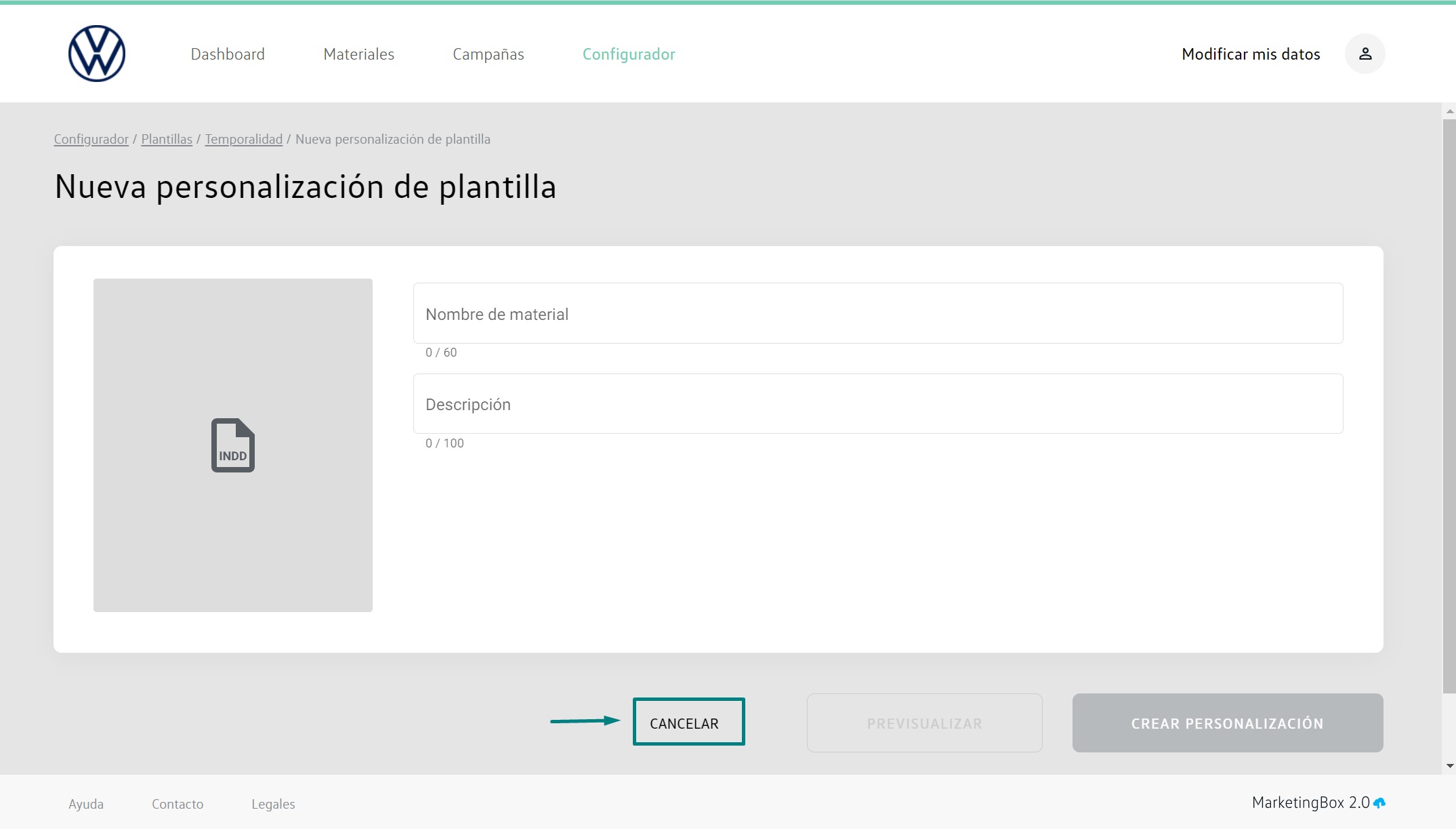
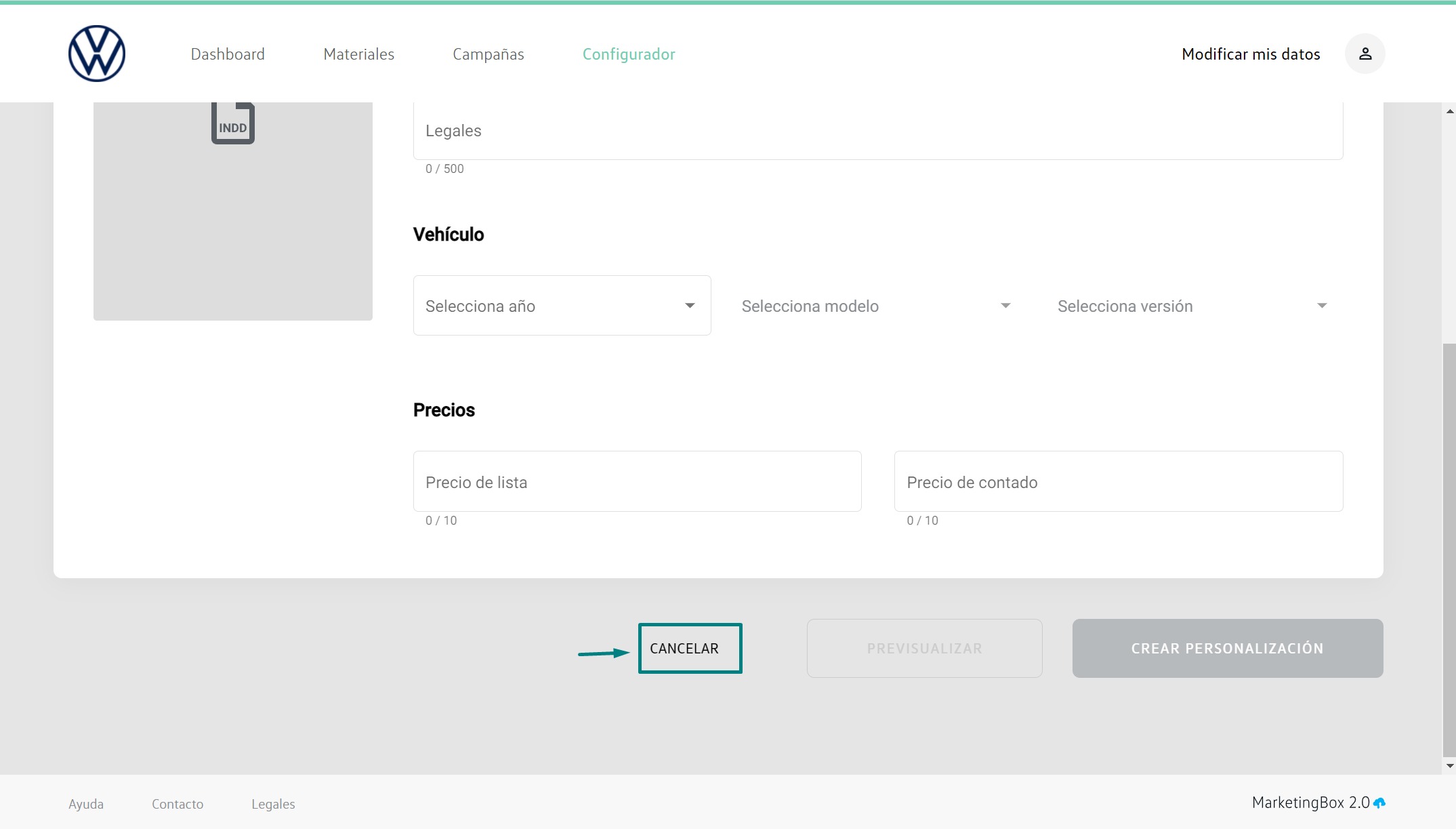
6.- Si no desea crear la personalización de Ficha Técnica o Plantilla antes de guardar podrá dar clic en el botón "Cancelar"
- Cancelar personalización de Plantilla:
- Cancelar personalización de Ficha técnica:
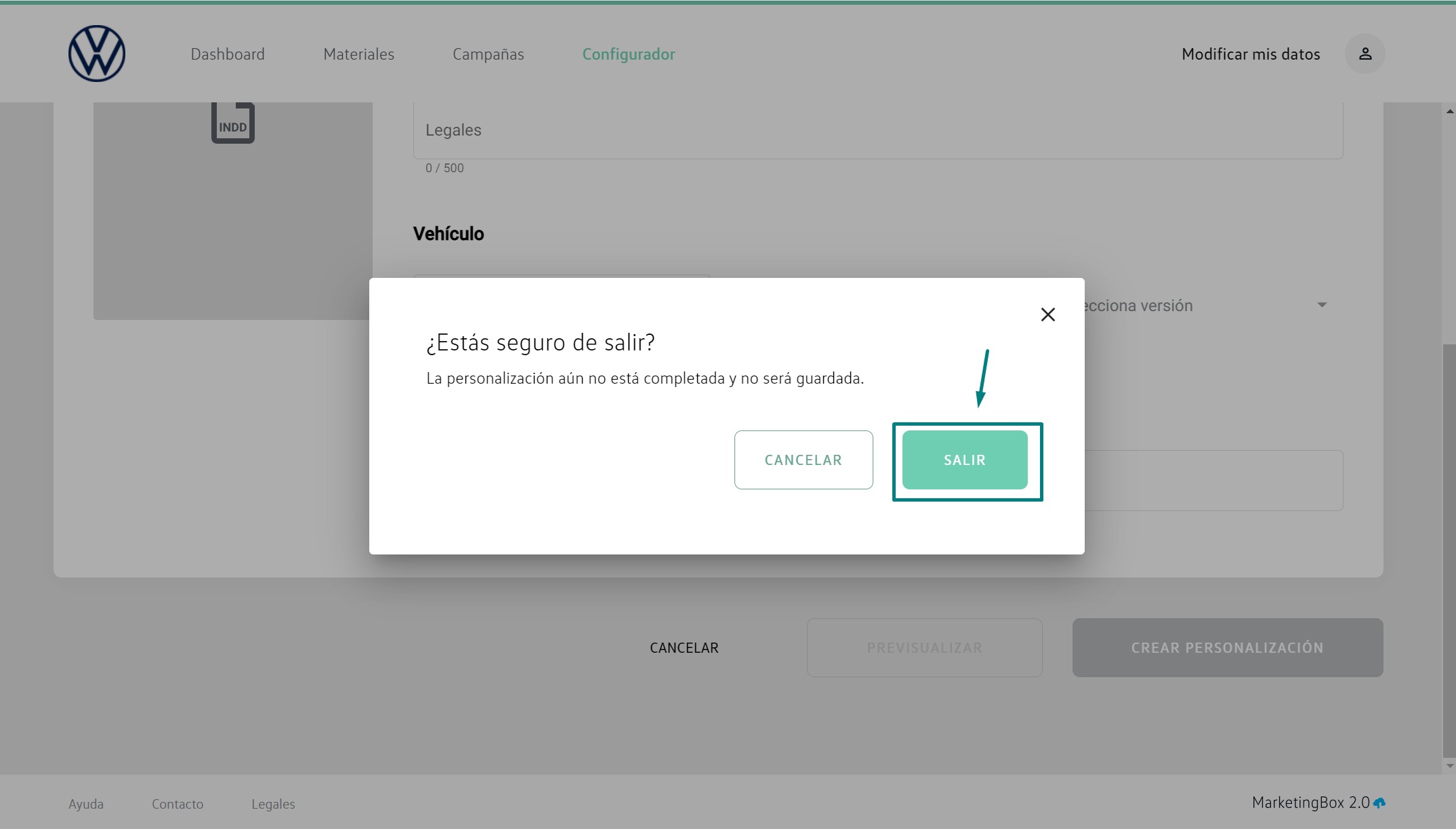
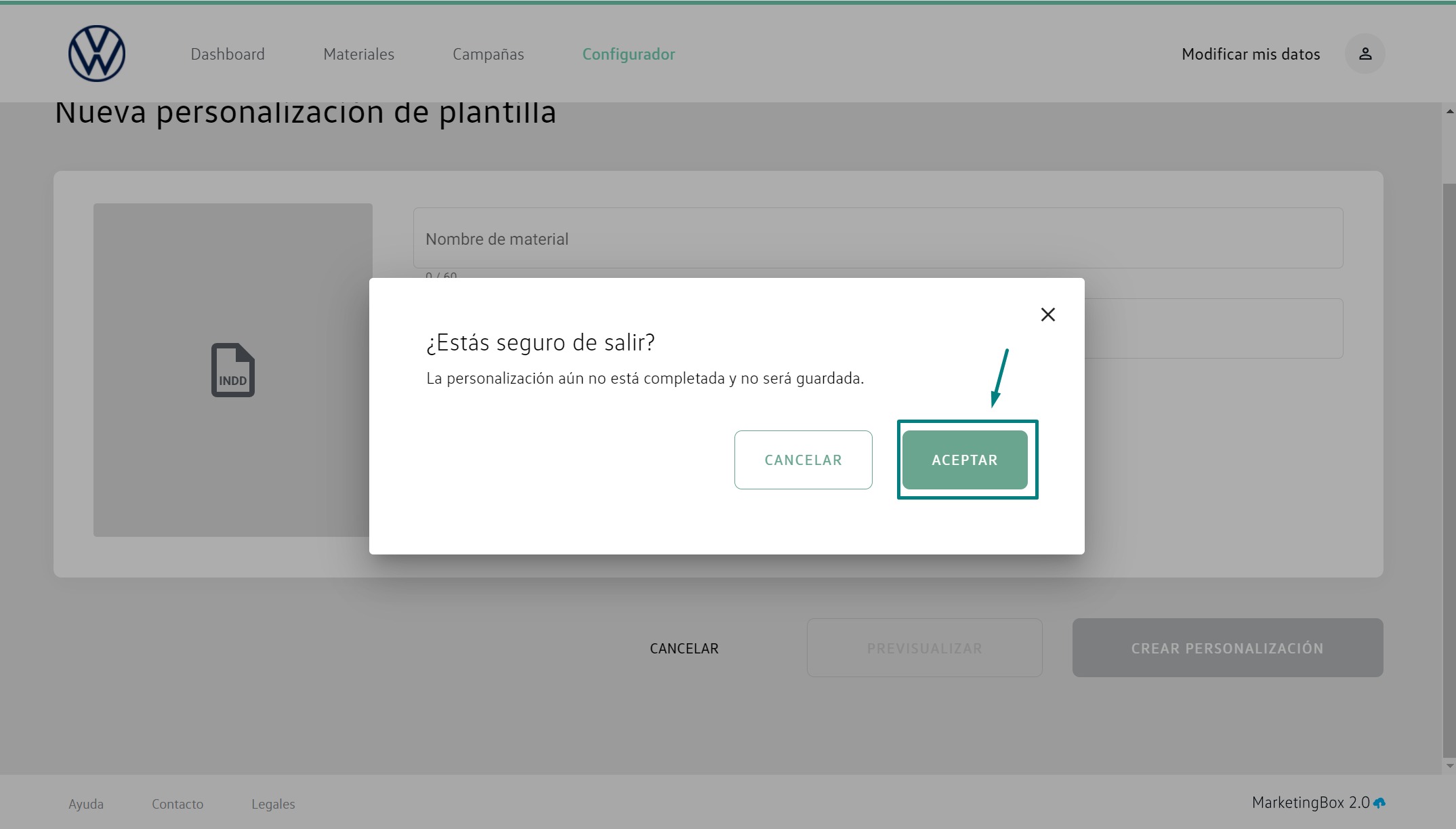
7.- En el modal de confirmación de clic en el botón "Salir" y no se creará la personalización.
- Cancelar personalización de Ficha técnica:
- Cancelar personalización de Plantilla:
8.- Si desea continuar con la creación de la personalización podrá hacerlo de dos maneras:
1.-Dando clic en "Crear Personalización"
2.-Dando clic en "Previsualizar"
Nota: Recuerde no colocar espacios al inicio o al final de cada campo, si el botón crear personalización no se habilita asegúrese de haber llenado correctamente todos los datos.
- Crear personalización de Ficha técnica clic en "Crear Personalización":
- Crear personalización de Plantilla clic en "Crear Personalización":
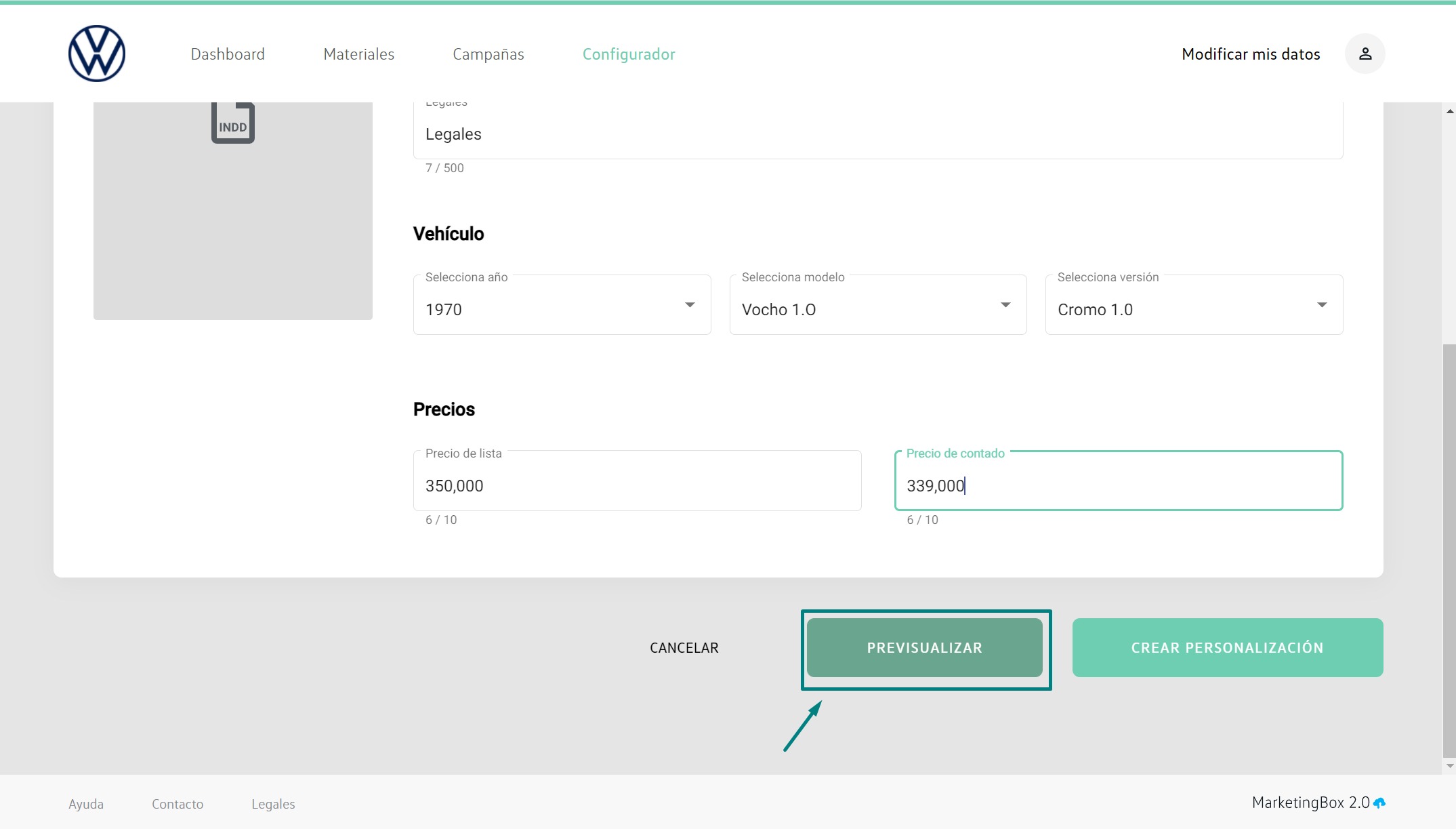
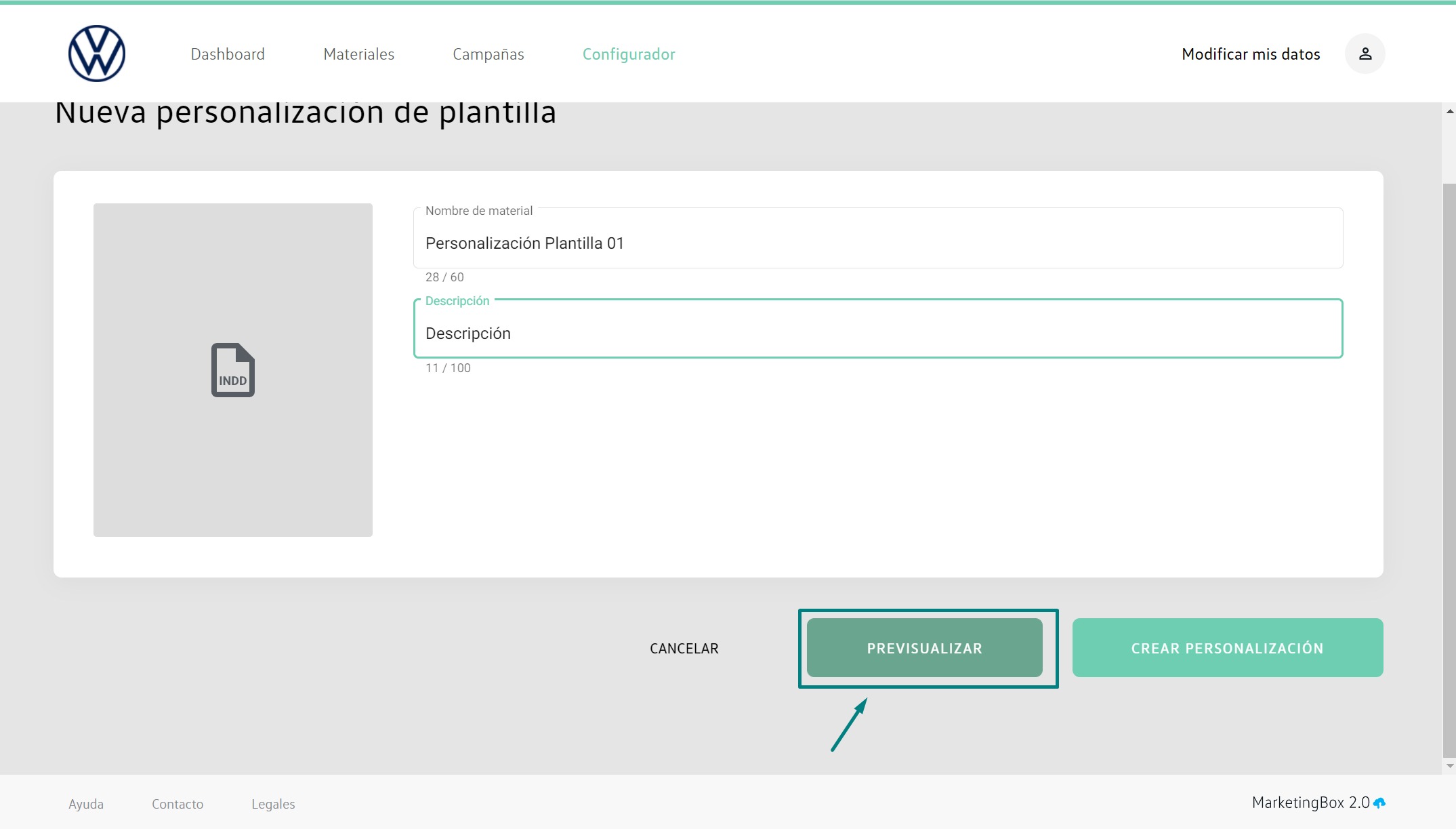
9.- En caso de seleccionar la opción previsualizar
- Crear personalización de Ficha técnica clic en "Previsualizar":
- Crear personalización de Plantilla clic en "Previsualizar":
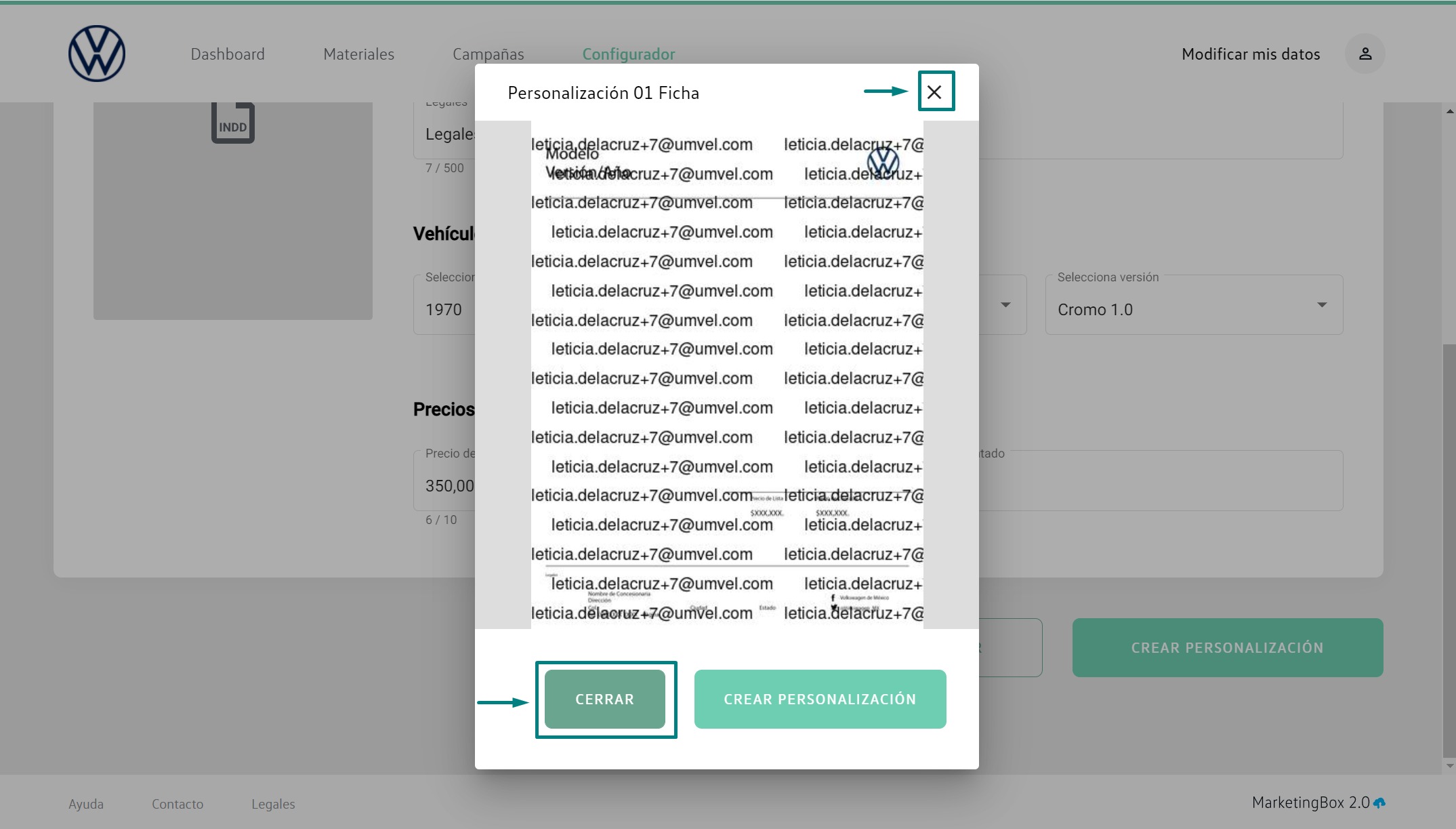
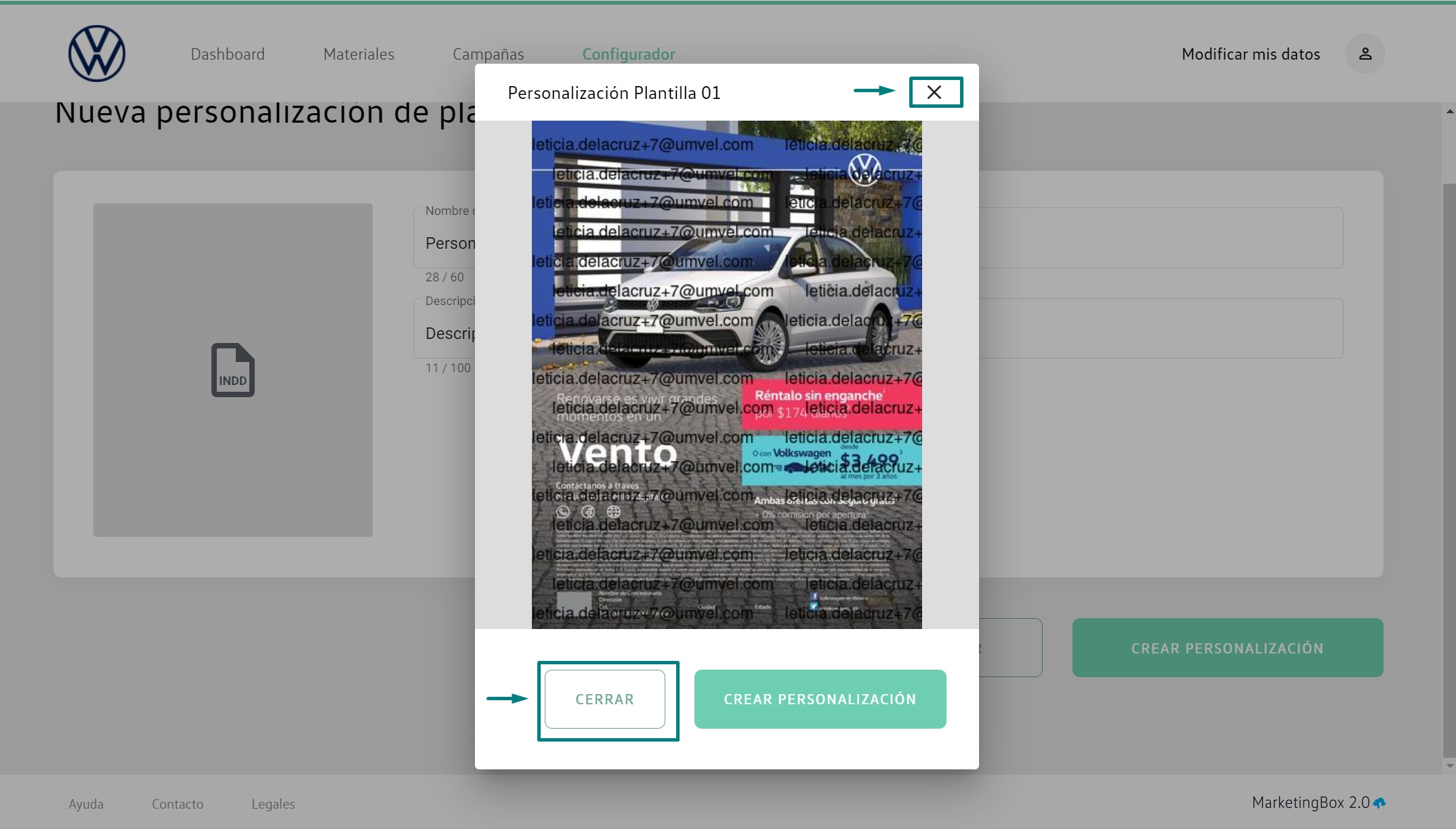
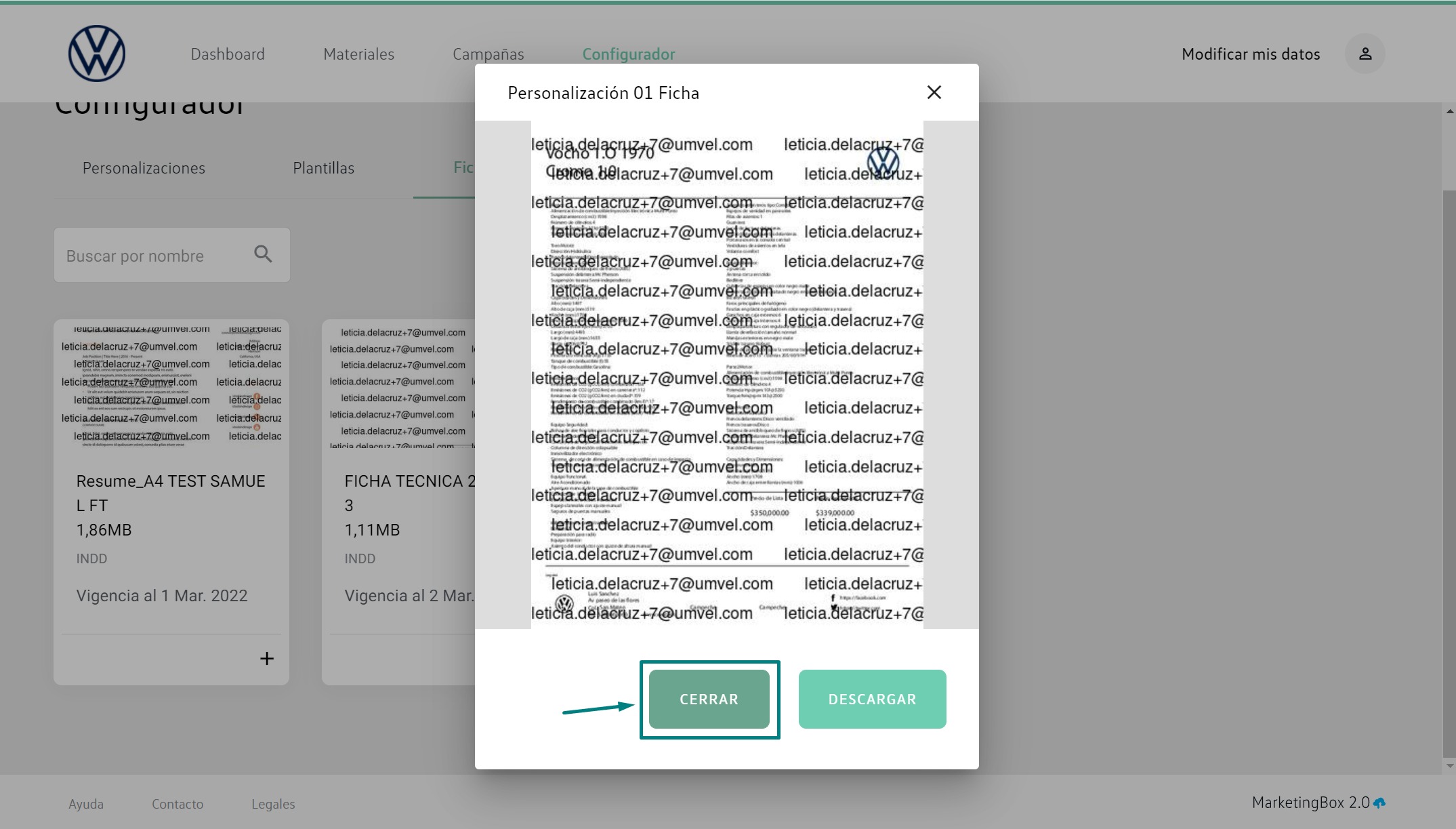
10.- Se mostrará un modal con la vista previa de la plantilla, si desea continuar agregando información podrá seleccionar la opción "Cerrar" y regresará al formulario de creación.
- Cerrar personalización de Ficha técnica:
- Cerrar personalización de Plantilla:
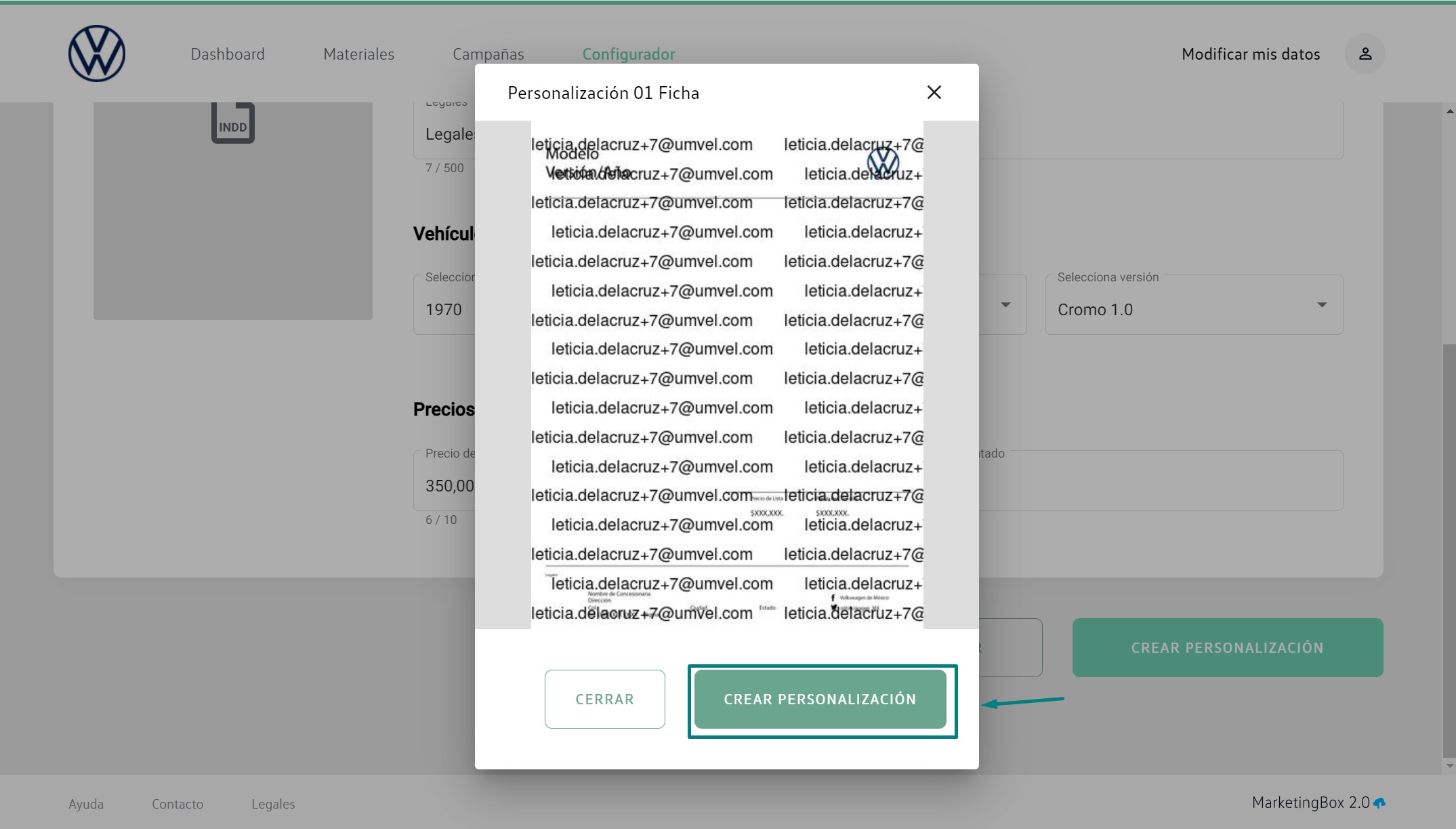
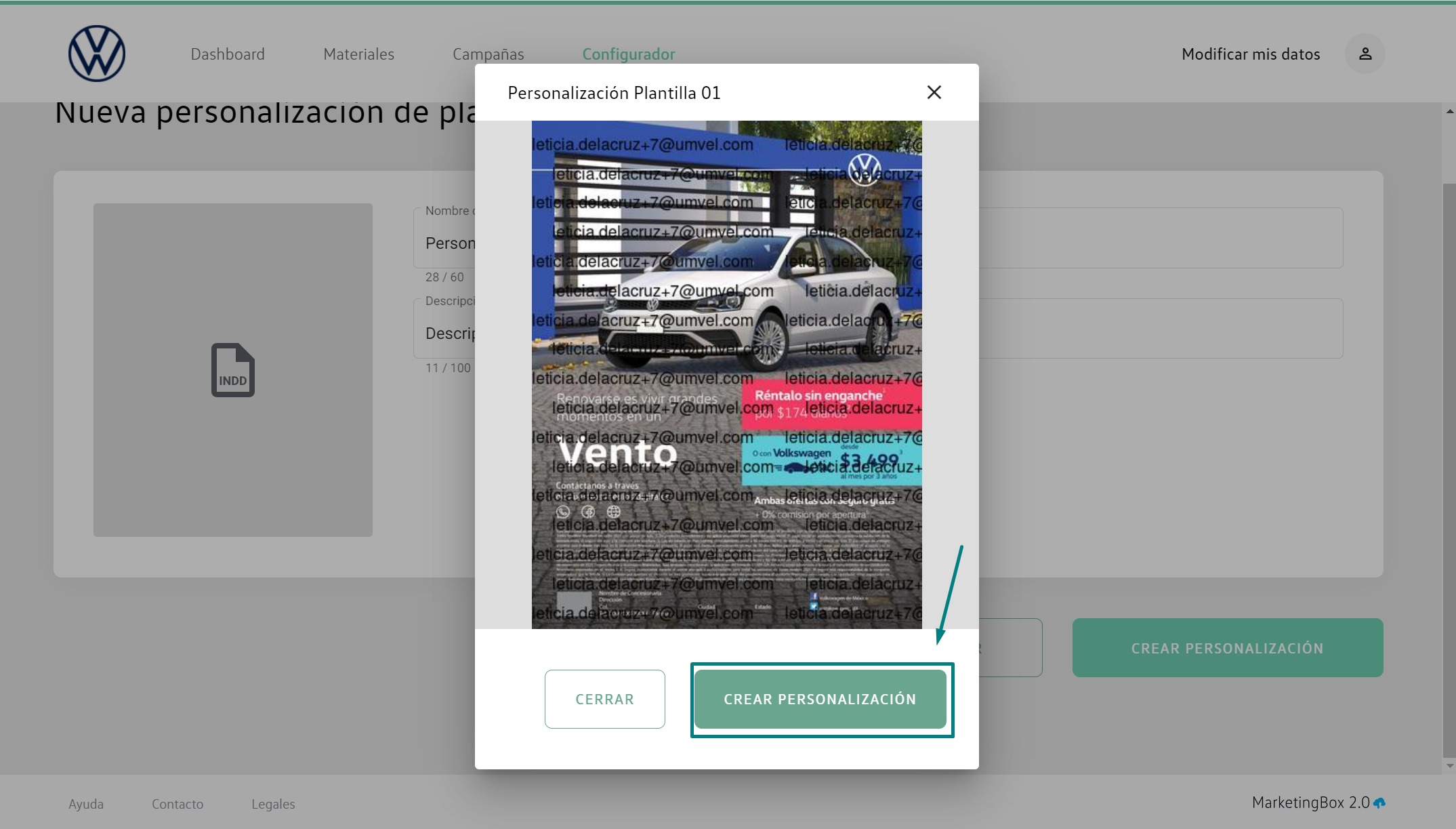
11.- De lo contrario si desea crear la personalización puede seleccionar el botón "Crear Personalización".
- Crear personalización de Ficha Técnica:
- Crear personalización de Plantilla:
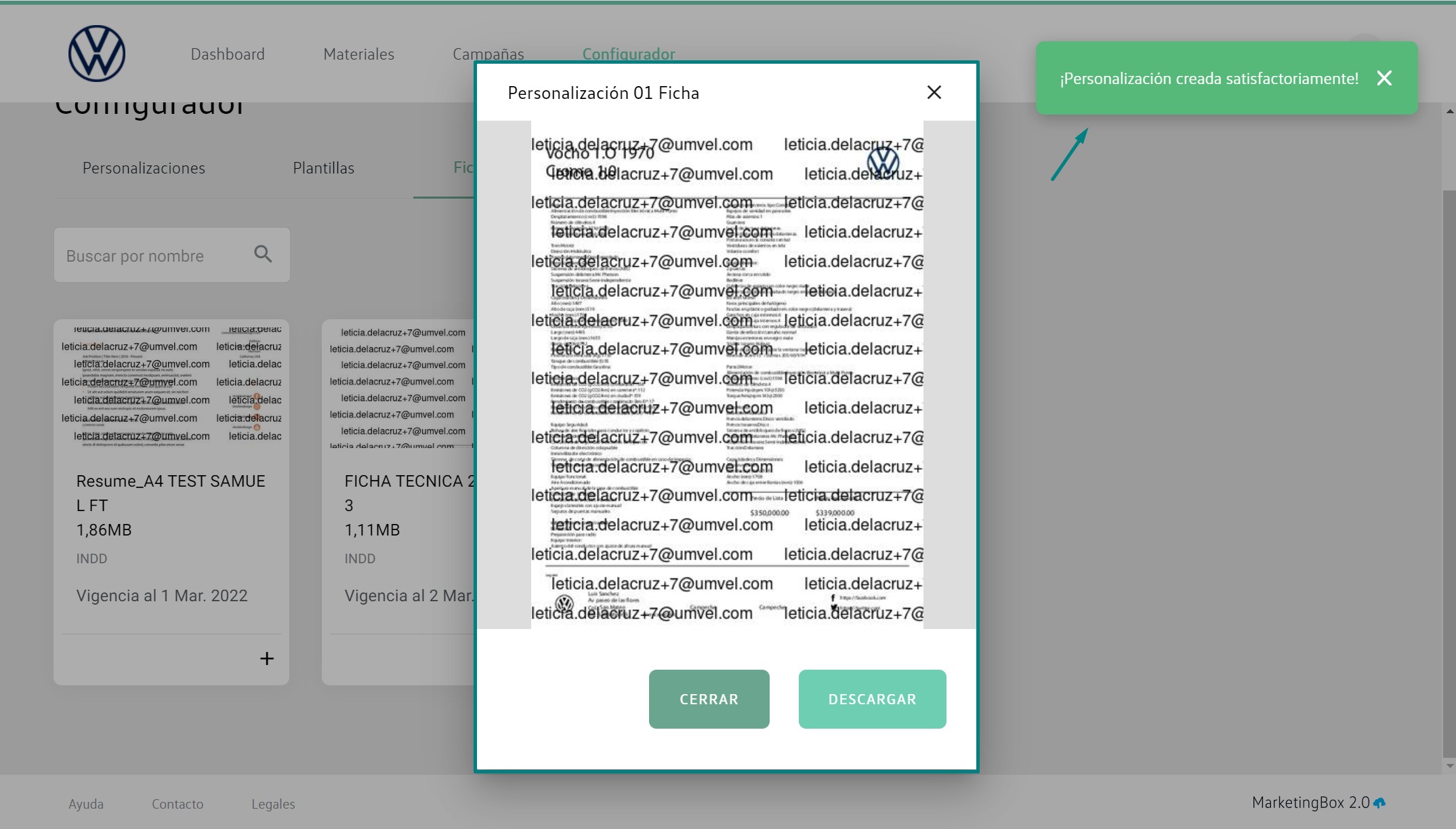
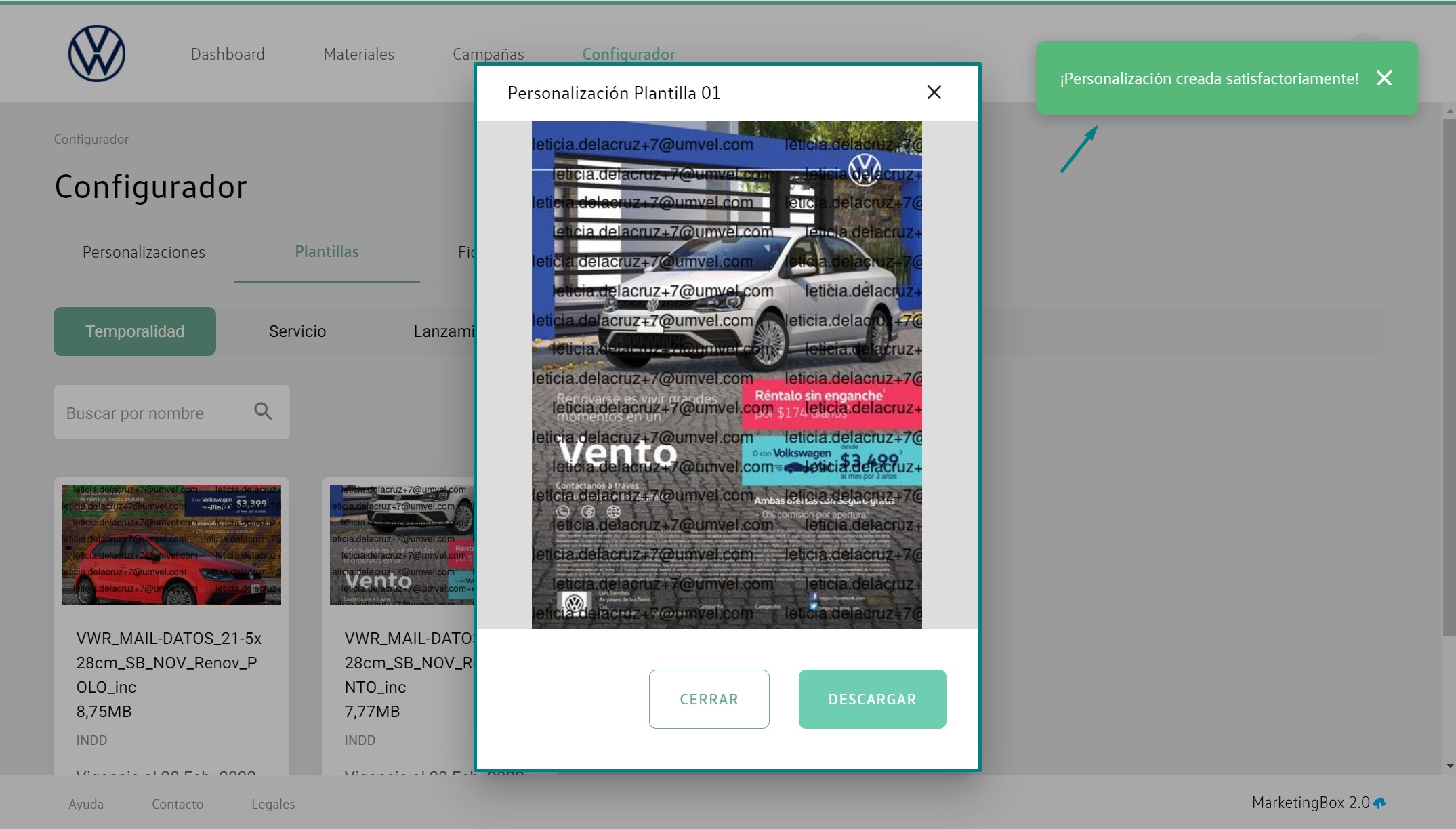
12.- En ambas opciones para guardar una personalización se mostrará el mensaje de confirmación "¡Personalización creada satisfactoriamente!". Y un modal de confirmación con los botones "Cerrar" y "Descargar"
- Confirmación de creación de personalización de Ficha Técnica:
- Confirmación de creación de personalización de Plantilla:
13.- Si da clic en la opción "Cerrar" se mostrará la sección Principal.
- Cerrar personalización de Ficha técnica:
- Cerrar personalización de Plantilla:

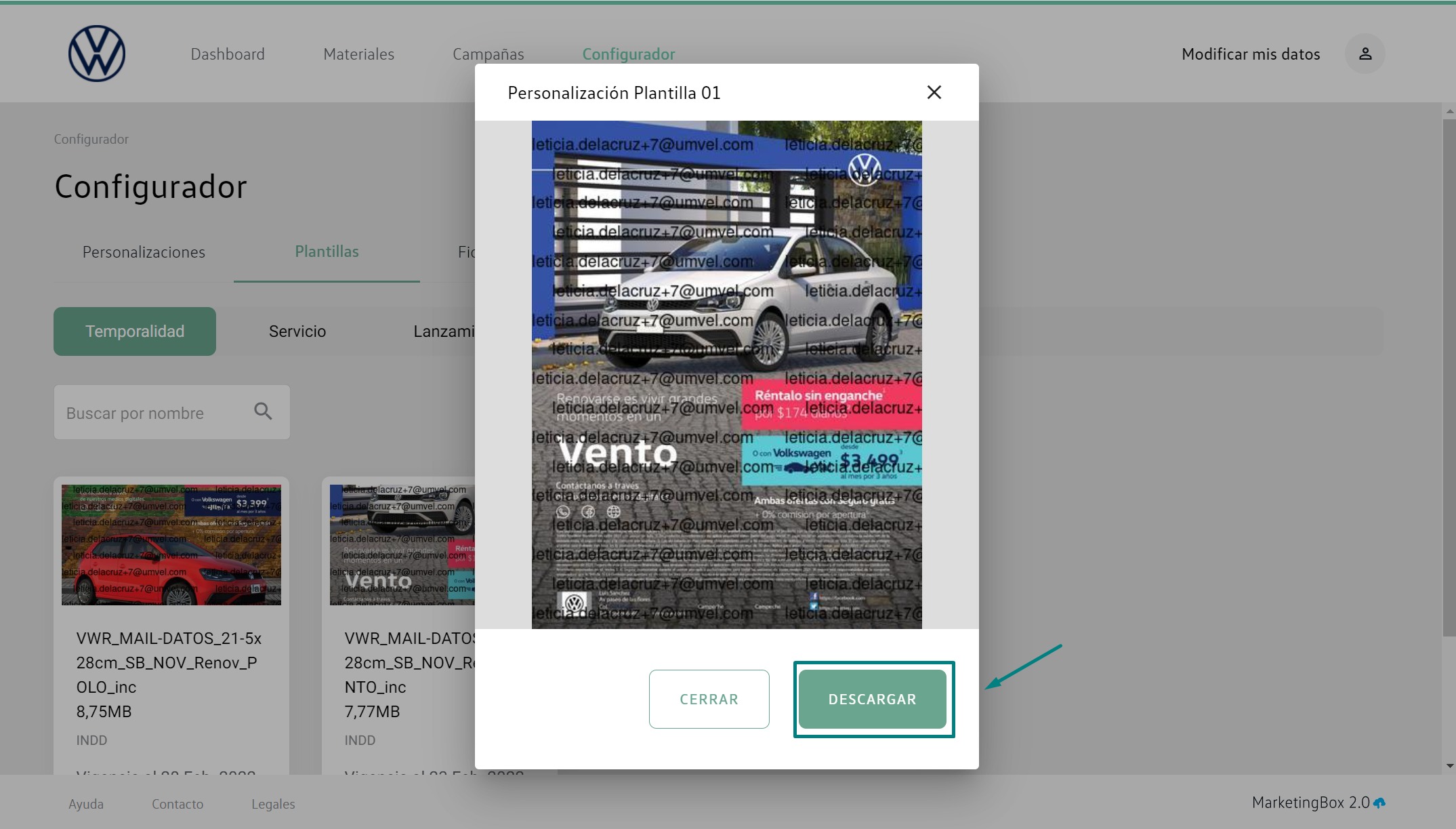
14.- Si selecciona la opción descargar se visualizará el modal de confirmación "Descargar personalización".
- Descargar personalización de Ficha técnica:

- Descargar personalización de Plantilla:
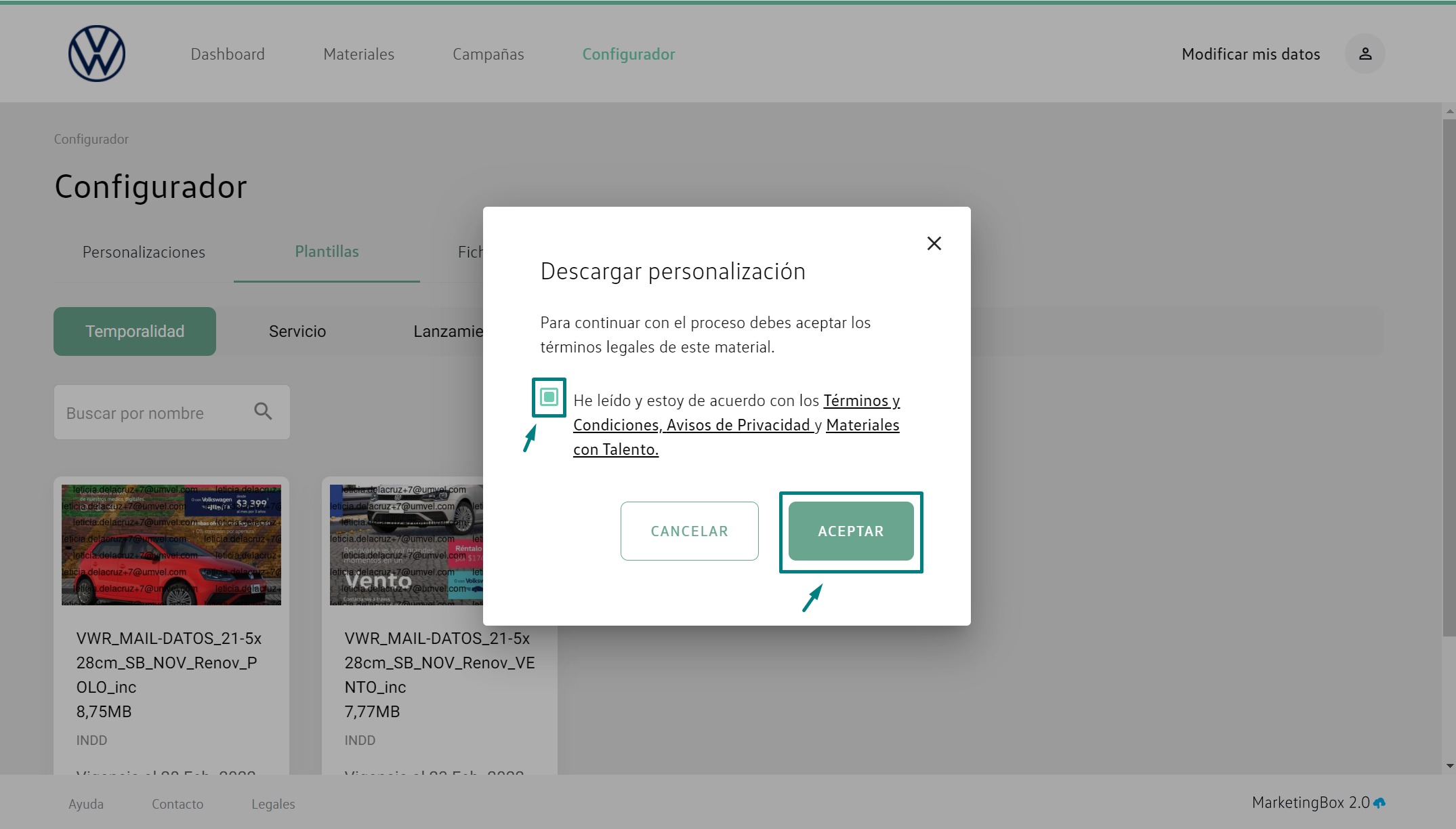
15.- Deberá aceptar los términos y condiciones y si lo desea de clic en el botón "Aceptar".
- Aceptar términos personalización de Ficha técnica:

- Aceptar términos personalización de Plantilla:
16.- Se visualizará en la parte inferior de su navegador la descarga y la sección de personalizaciones.
- Descarga personalización de Ficha técnica:
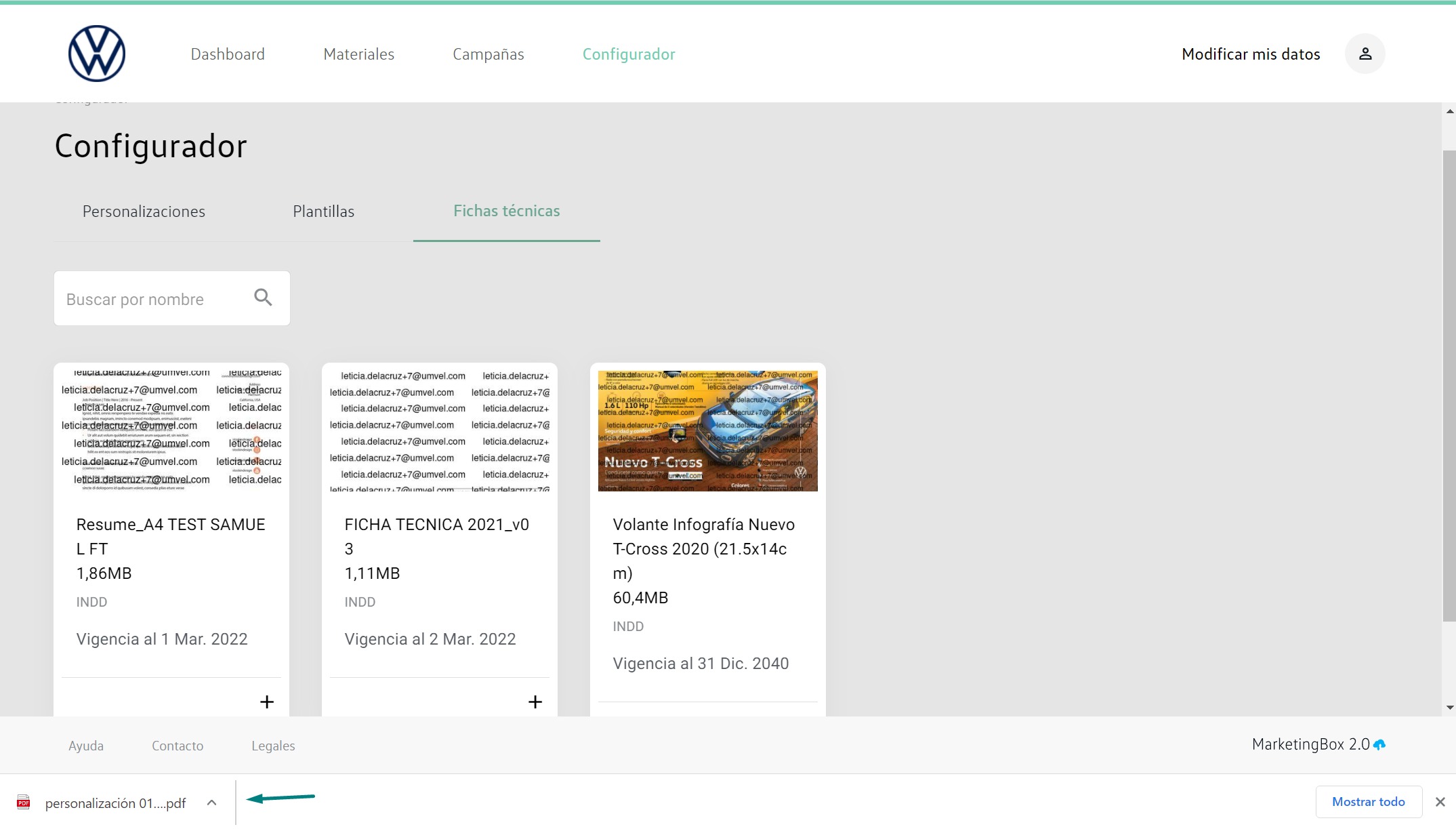
- Descarga personalización de Plantilla: