Información Dashboard
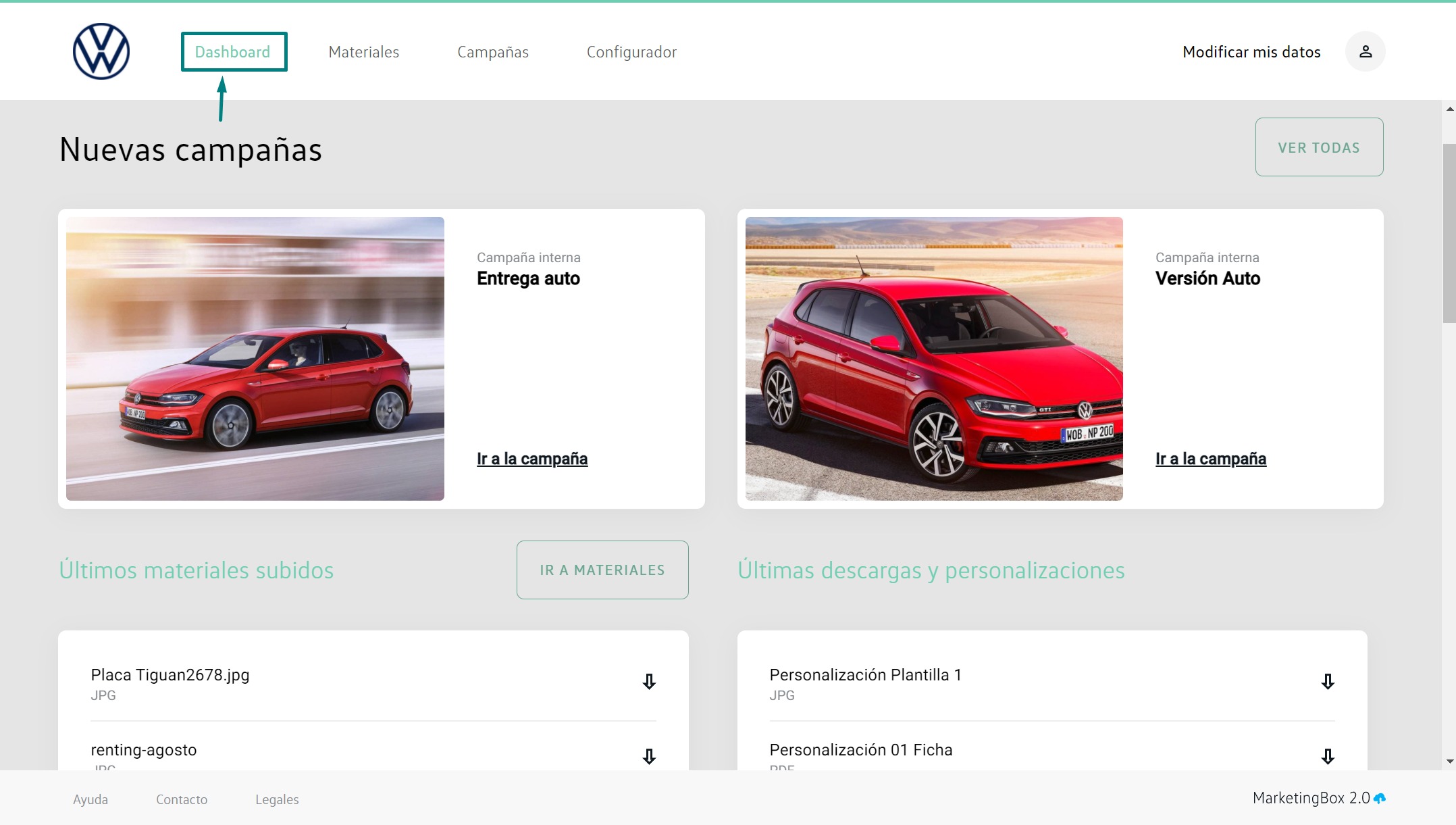
1.- Al ingresar a la plataforma visualizaremos la sección de Dashboard.
2.- A continuación visualizará la sección Nuevas campañas, donde observará las ultimas dos campañas creadas.
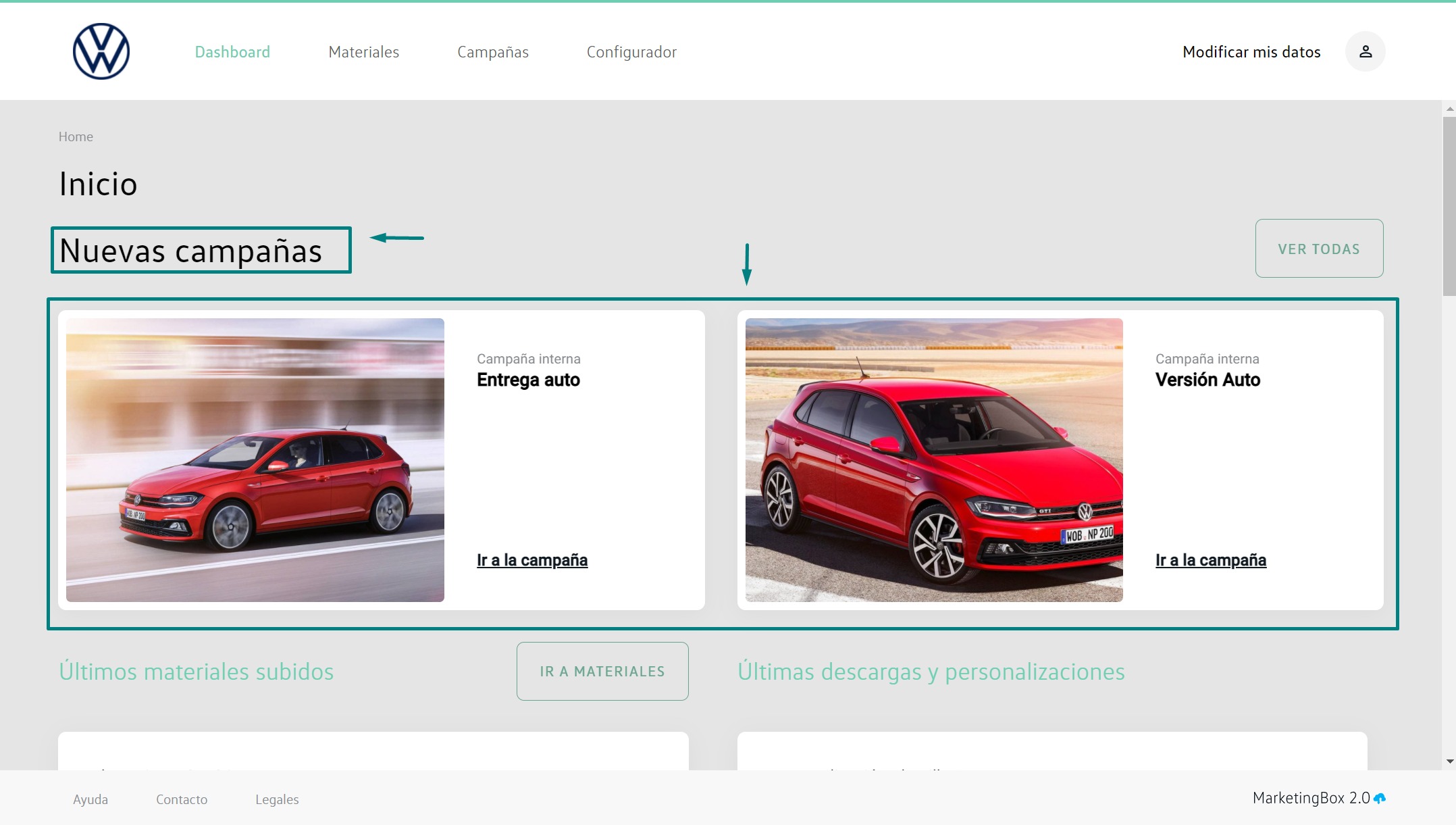
3.- Para consultar todas las campañas, bastará con dar clic en el botón "Ver todas" y direccionará a la sección Campañas.

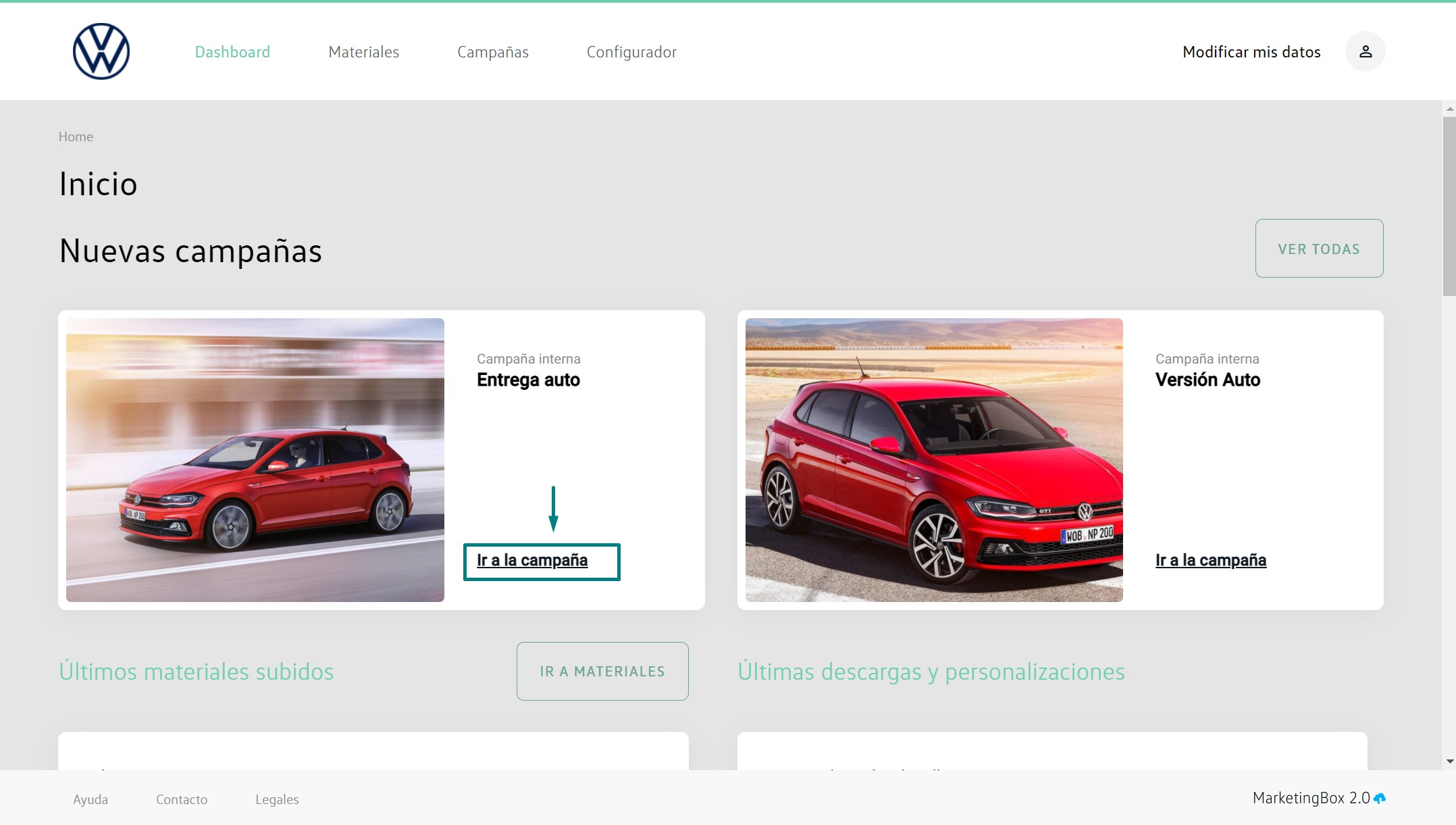
4.- O bien podrá ir a una de las campañas nuevas, dando clic en el enlace "Ir a la campaña", direccionará a la campaña seleccionada.
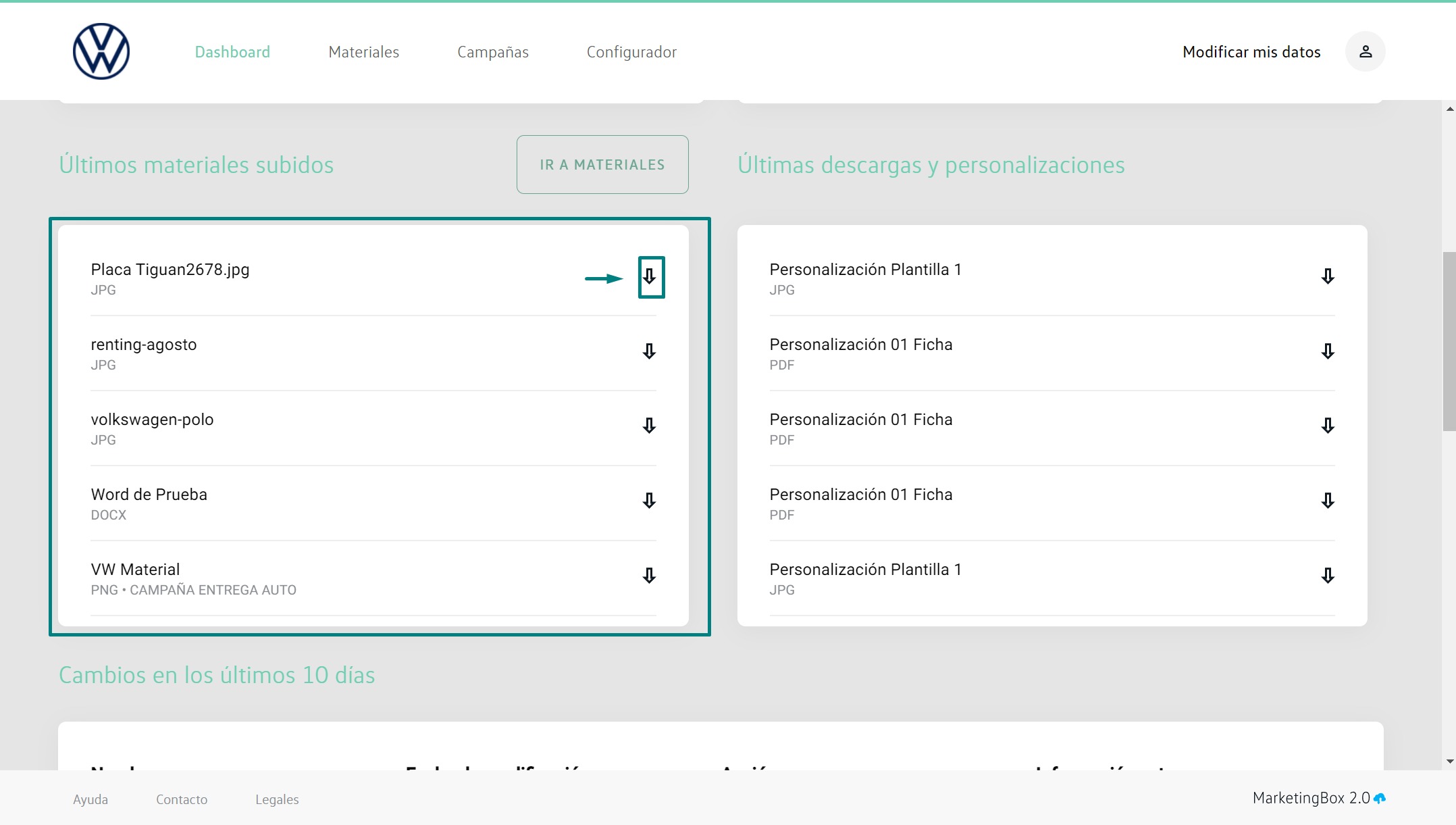
5.- Posteriormente visualizará la sección con los últimos 5 materiales subidos por el Gestor, si desea podrá descarga el material, dando clic en el icono "Descargar".
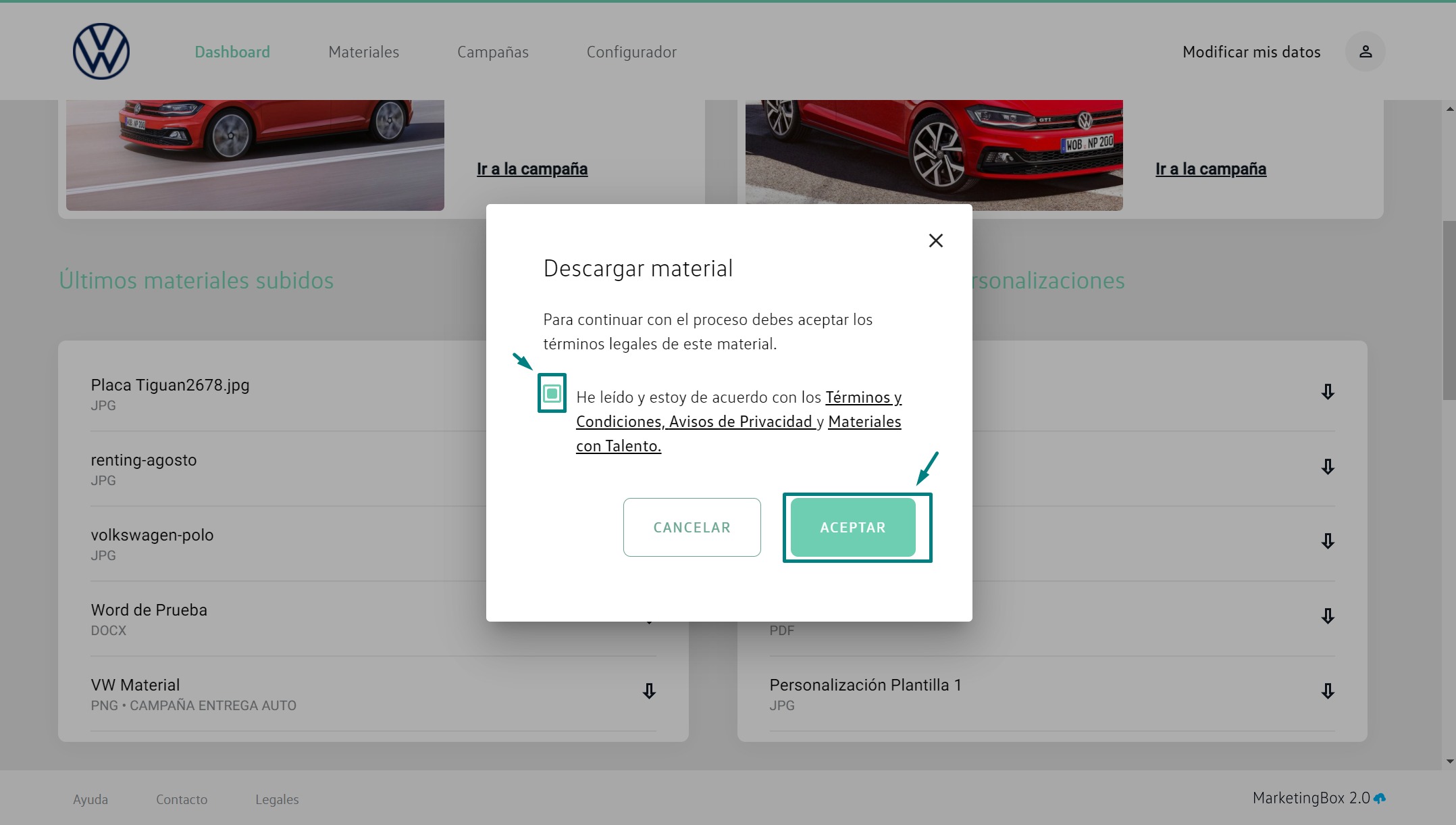
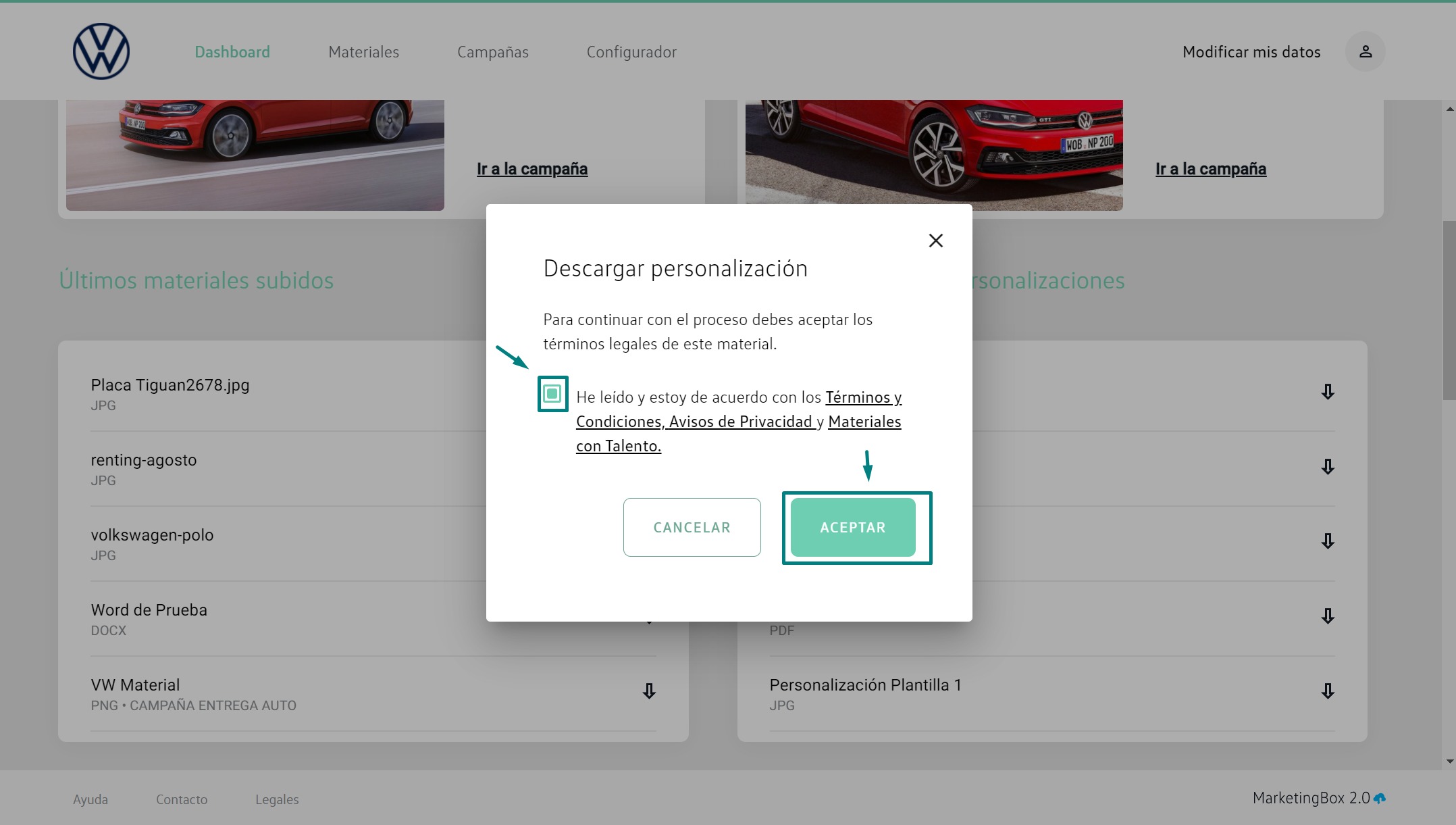
6.- Se mostrara el siguiente modal, donde deberá seleccionar el check y aceptar los Términos y Condiciones, posteriormente dar clic en el botón "Aceptar"
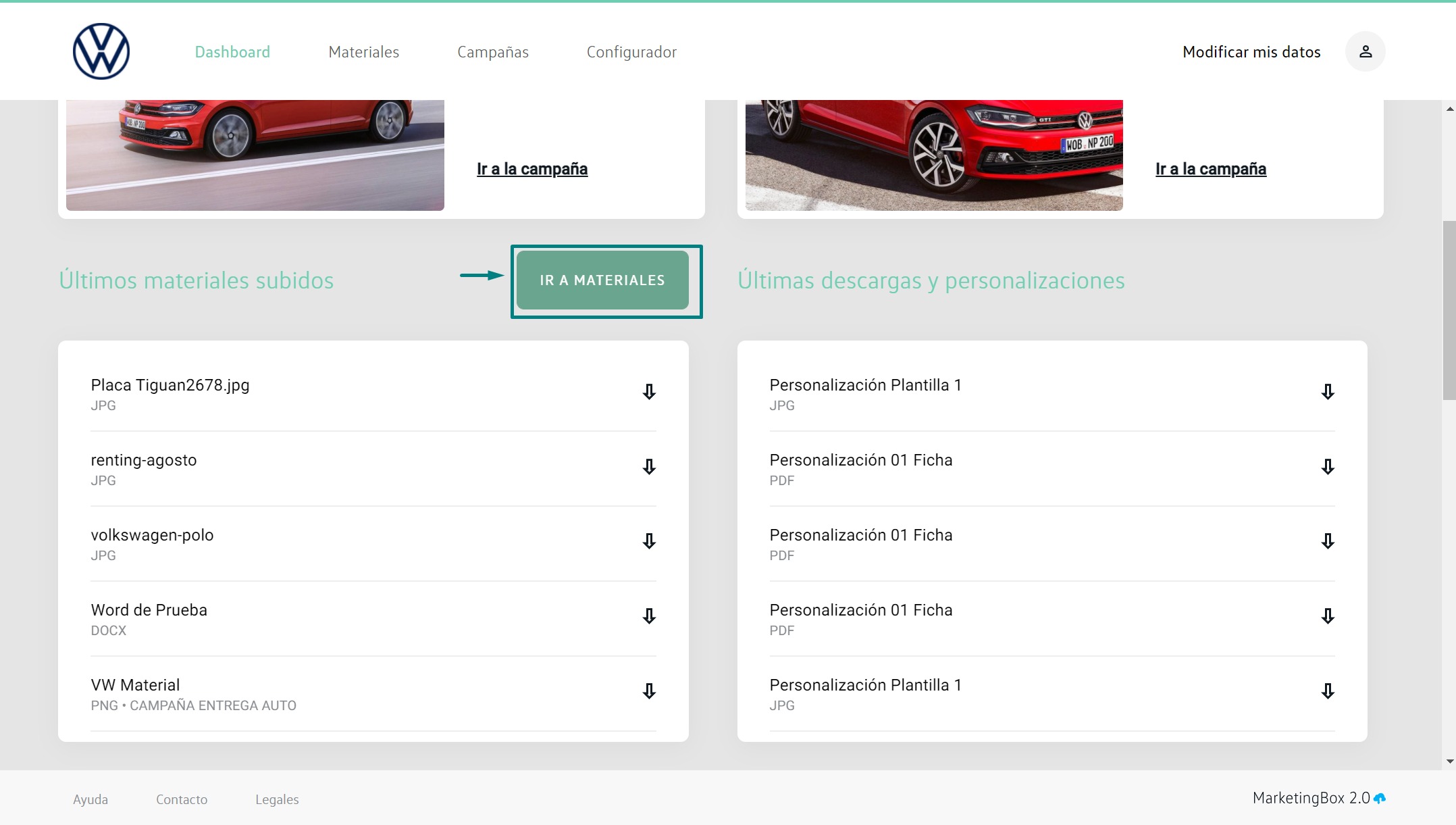
O bien si desea ir a la sección materiales, podrá realizarlo dando clic en el botón "Ir a materiales".
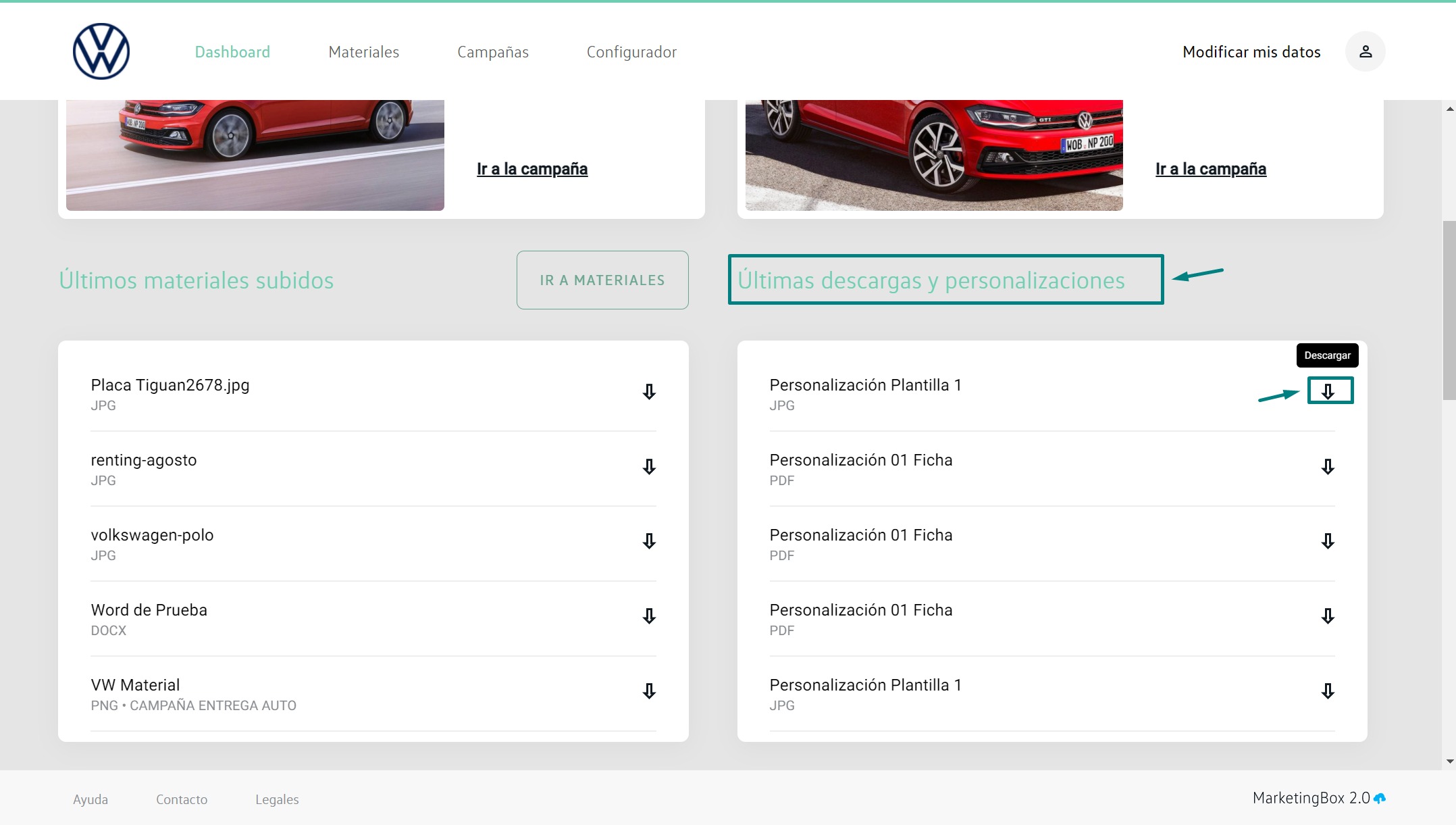
7.- También de lado derecho veremos la sección con las últimas 5 descargas y personalizaciones realizadas como Concesionario, si desea podrá descargar la personalización, dando clic en el icono "Descargar".
8.- Se mostrara el siguiente modal, si no desea descargar la personalización bastará con dar clic en el botón "Cancelar".
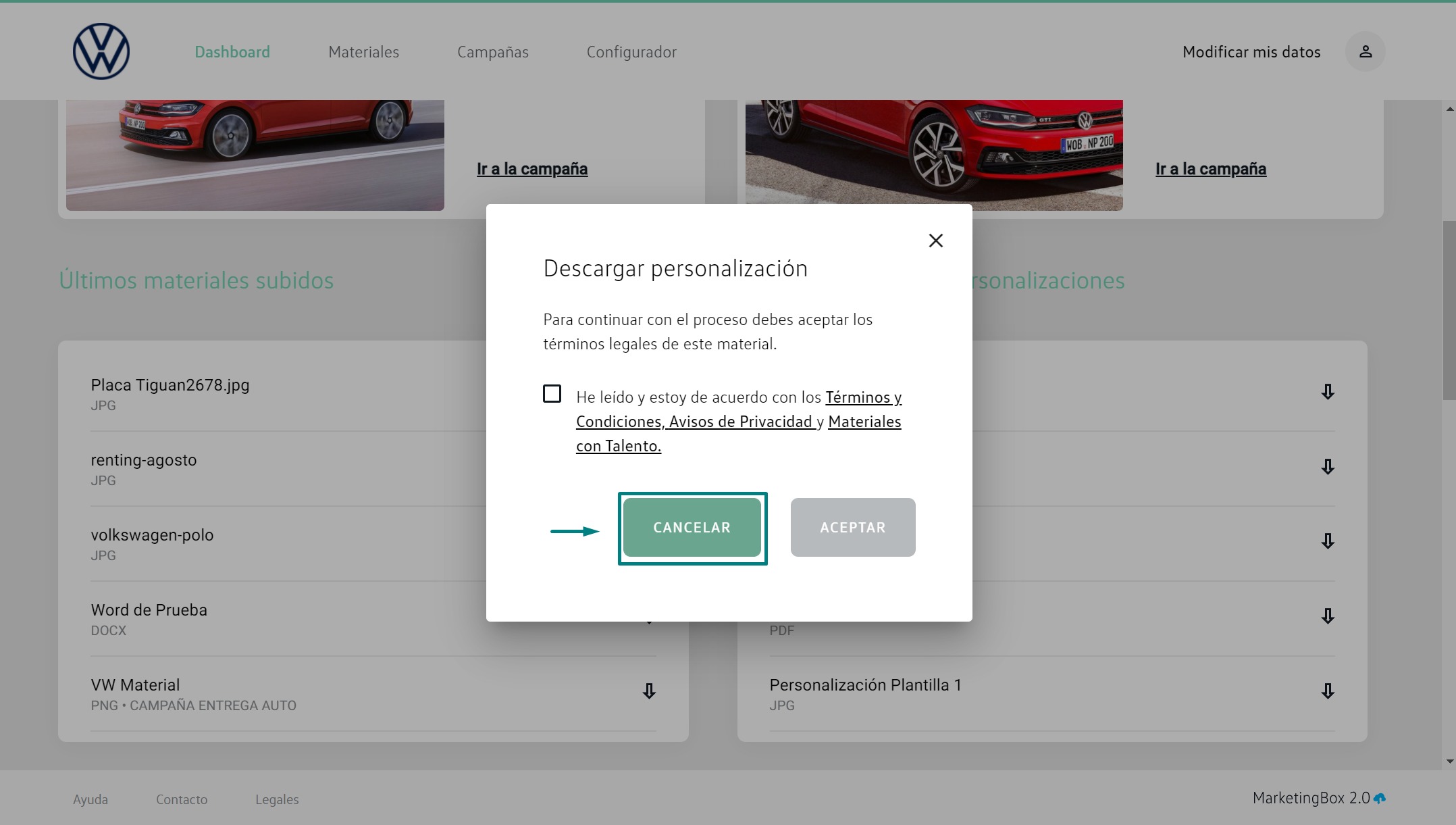
9.- Si desea continuar con la descarga, deberá seleccionar el check y aceptar los Términos y Condiciones, posteriormente dar clic en el botón "Aceptar".
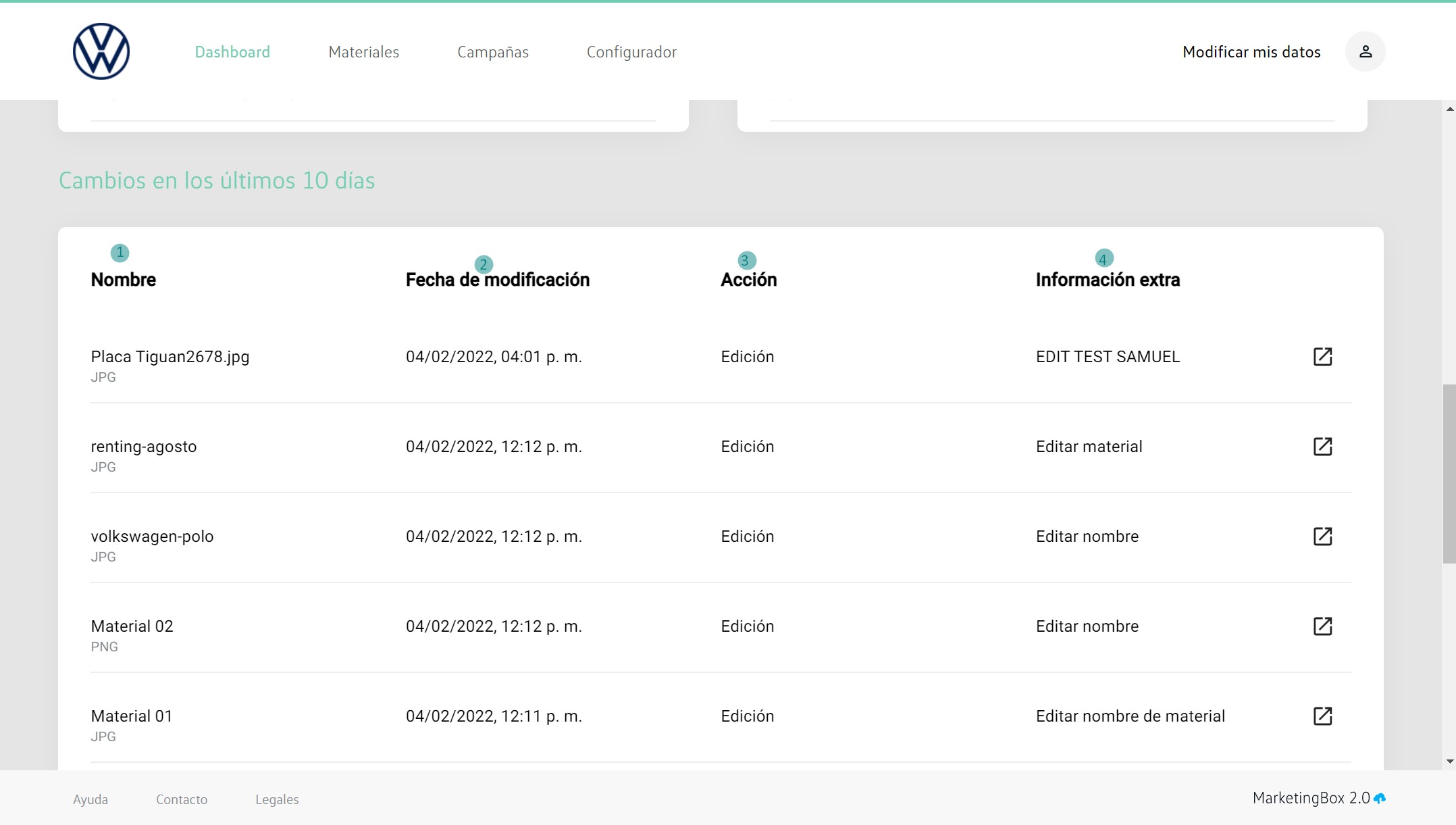
10.- Al final de la sección visualizará los cambios realizados en los últimos 10 días, realizados por el Gestor de marca.
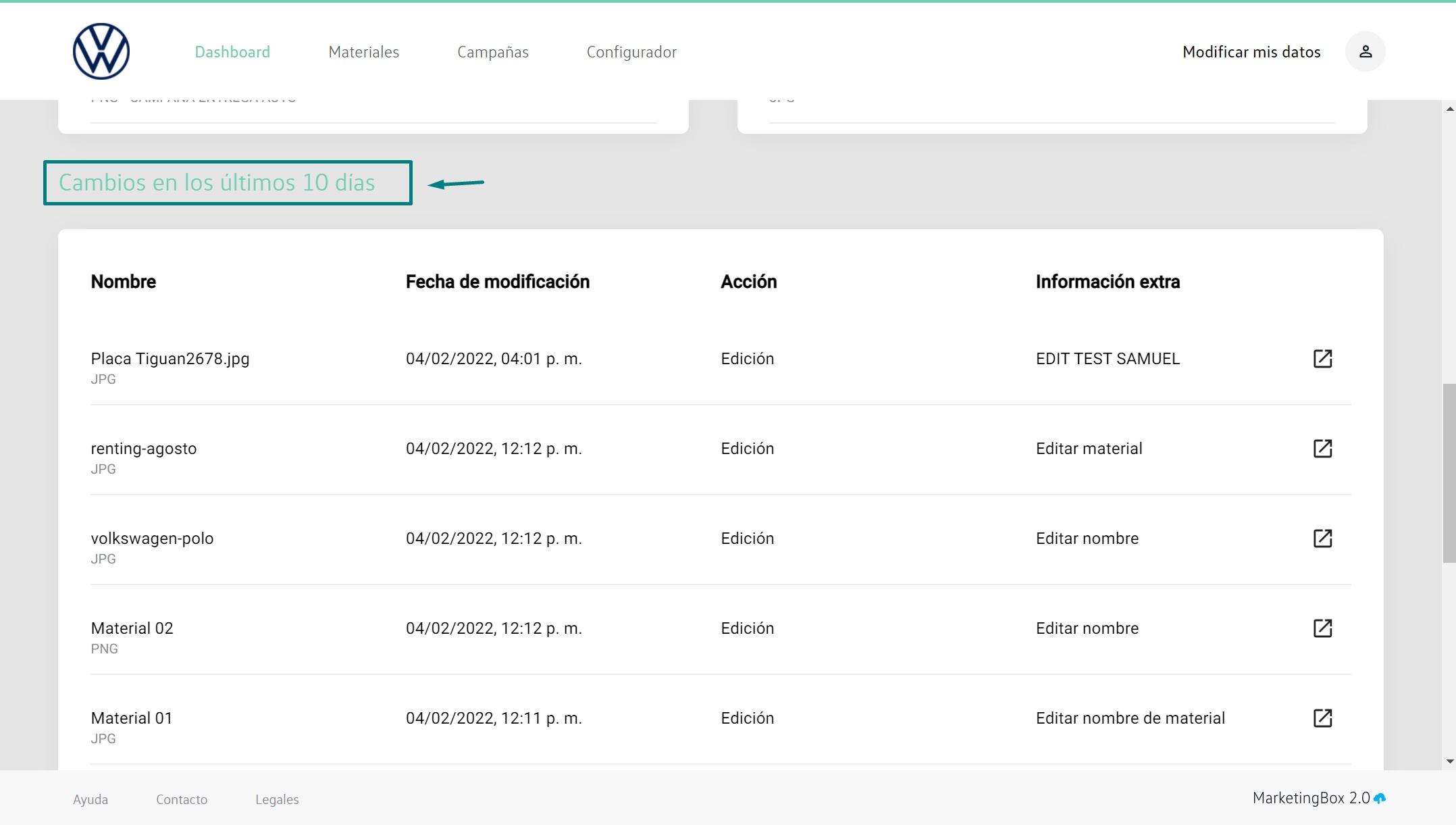
11.- Donde veremos los siguientes datos:
- Nombre
- Fecha de modificación
- Acción: Visualizará si fue una edición o eliminación
- Información extra: Los motivos de edición o eliminación