¿Cómo crear una personalización desde campañas?
1.- Al ingresar a la plataforma deberá seleccionar la opción Campañas.
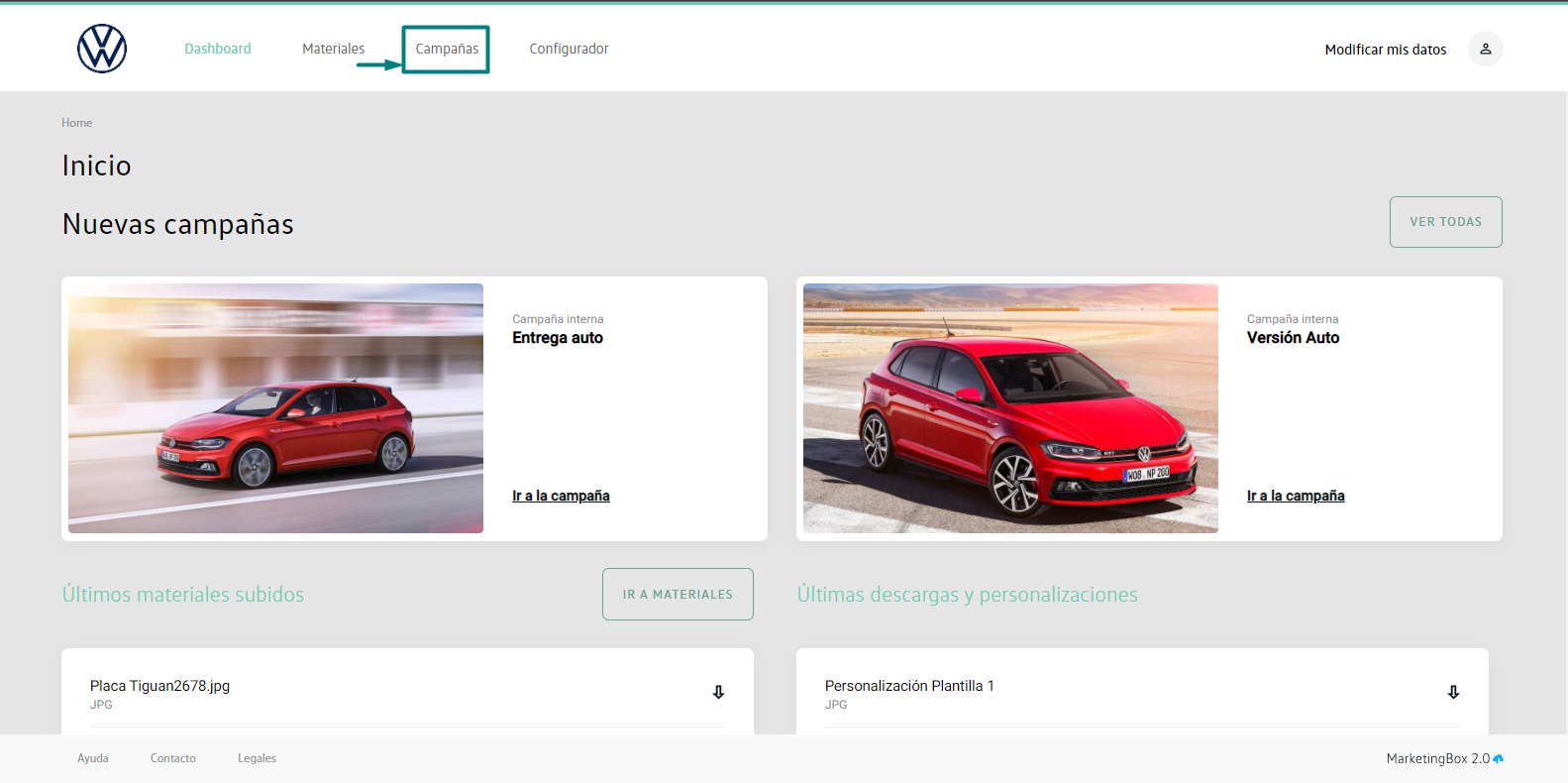
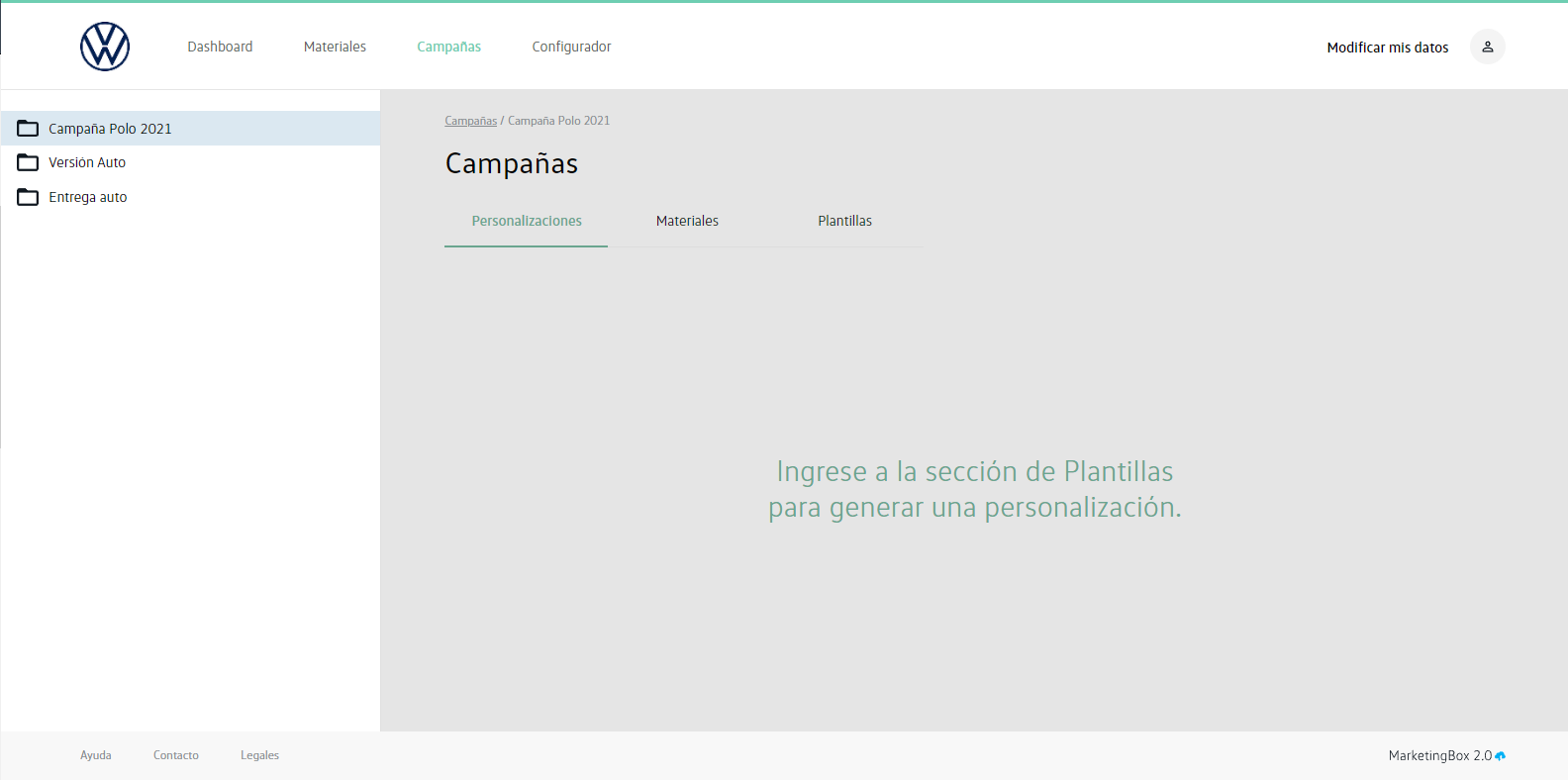
2.- Seleccione la Campaña en donde desee crear la personalización de la plantilla.
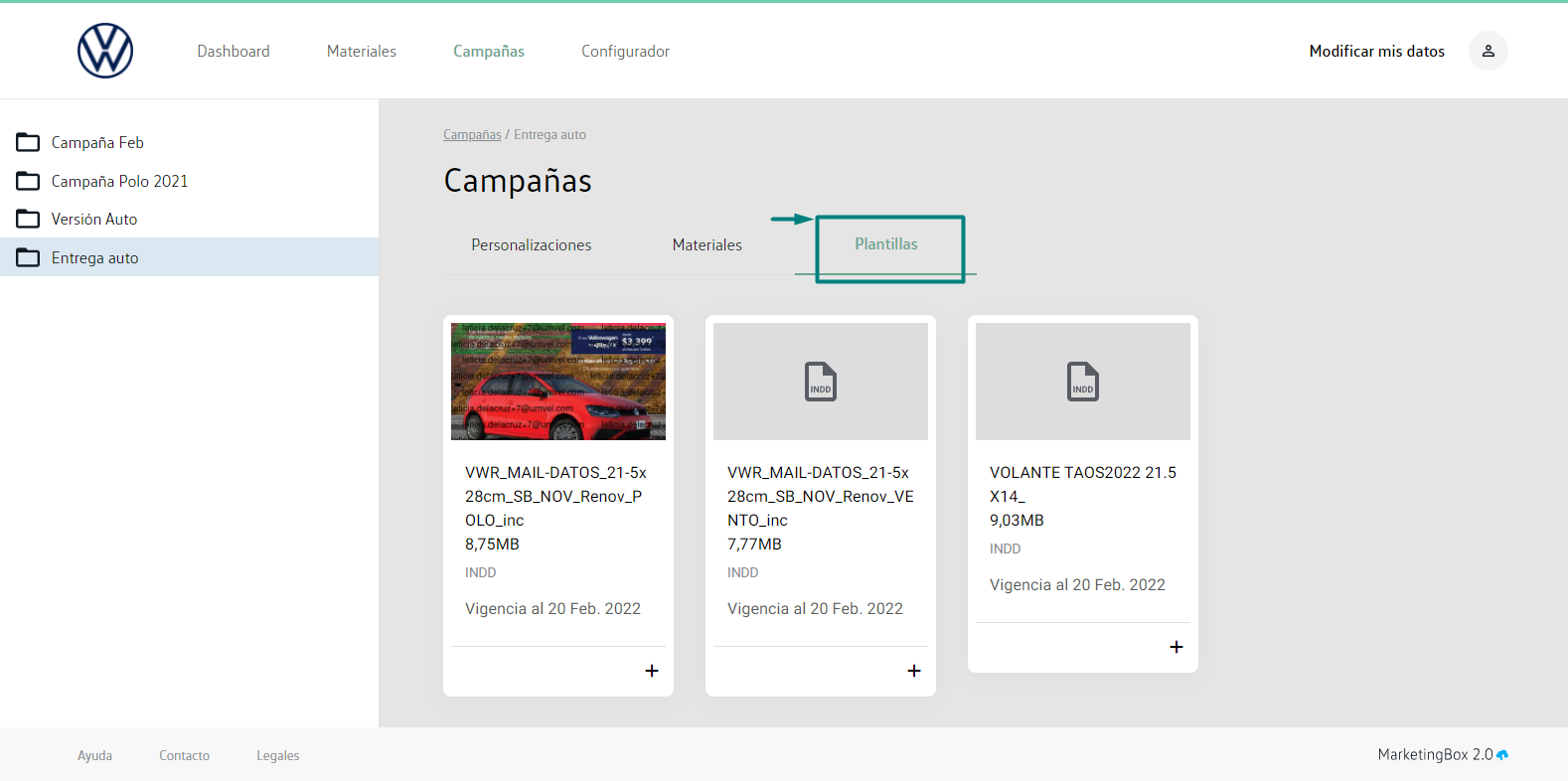
3.- De clic a la opción Plantillas.
4.- En el panel lateral derecho que se muestra cuando selecciona una Plantilla podrá consultar la siguiente información:
- Ver plantilla anterior o siguiente
- Crear personalización
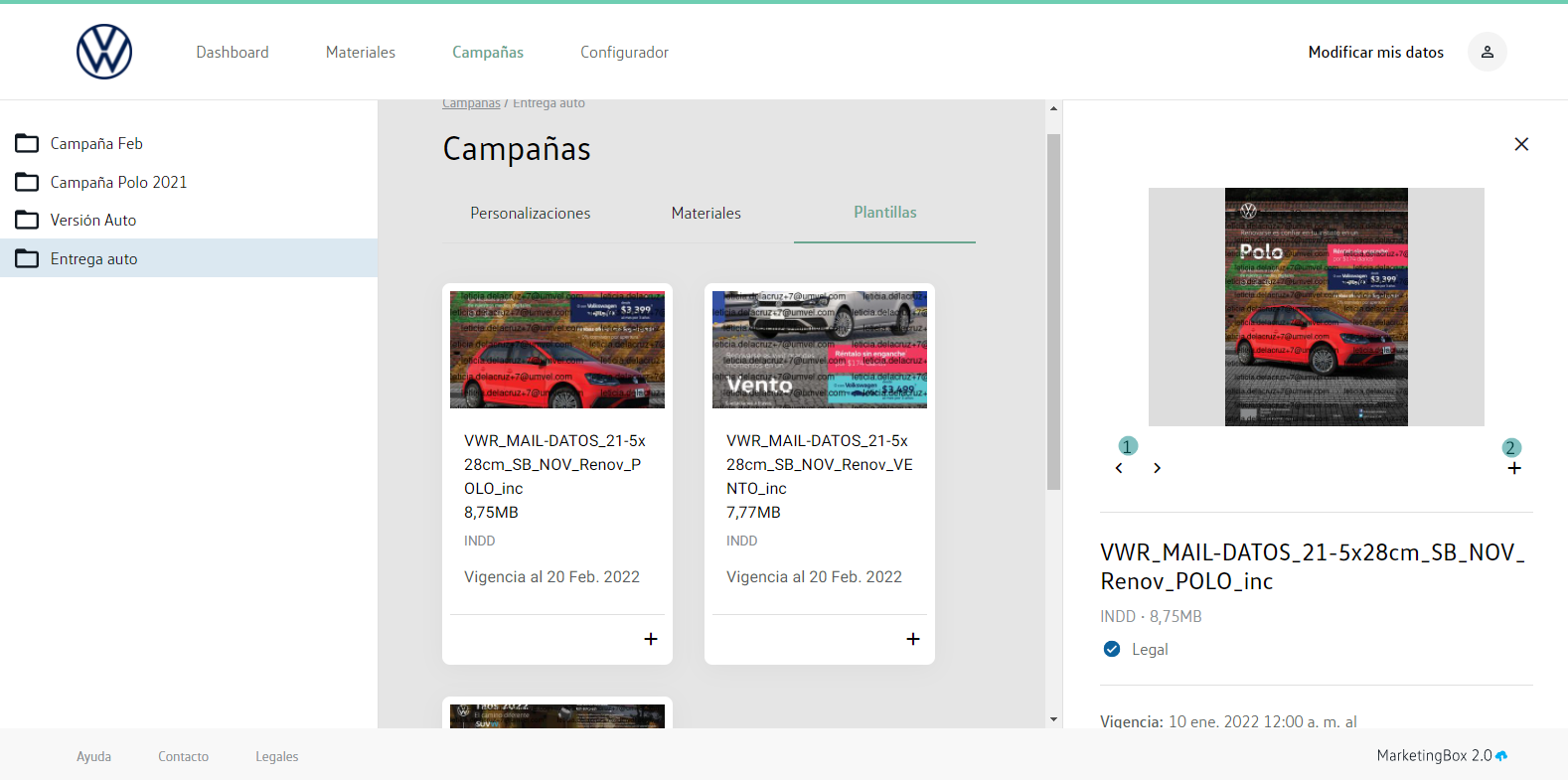
5.- También podrá visualizar los siguiente datos:
- Nombre
- Tipo de Archivo y peso
- Legal: Se mostrará si tiene el check de legal
- Descripción
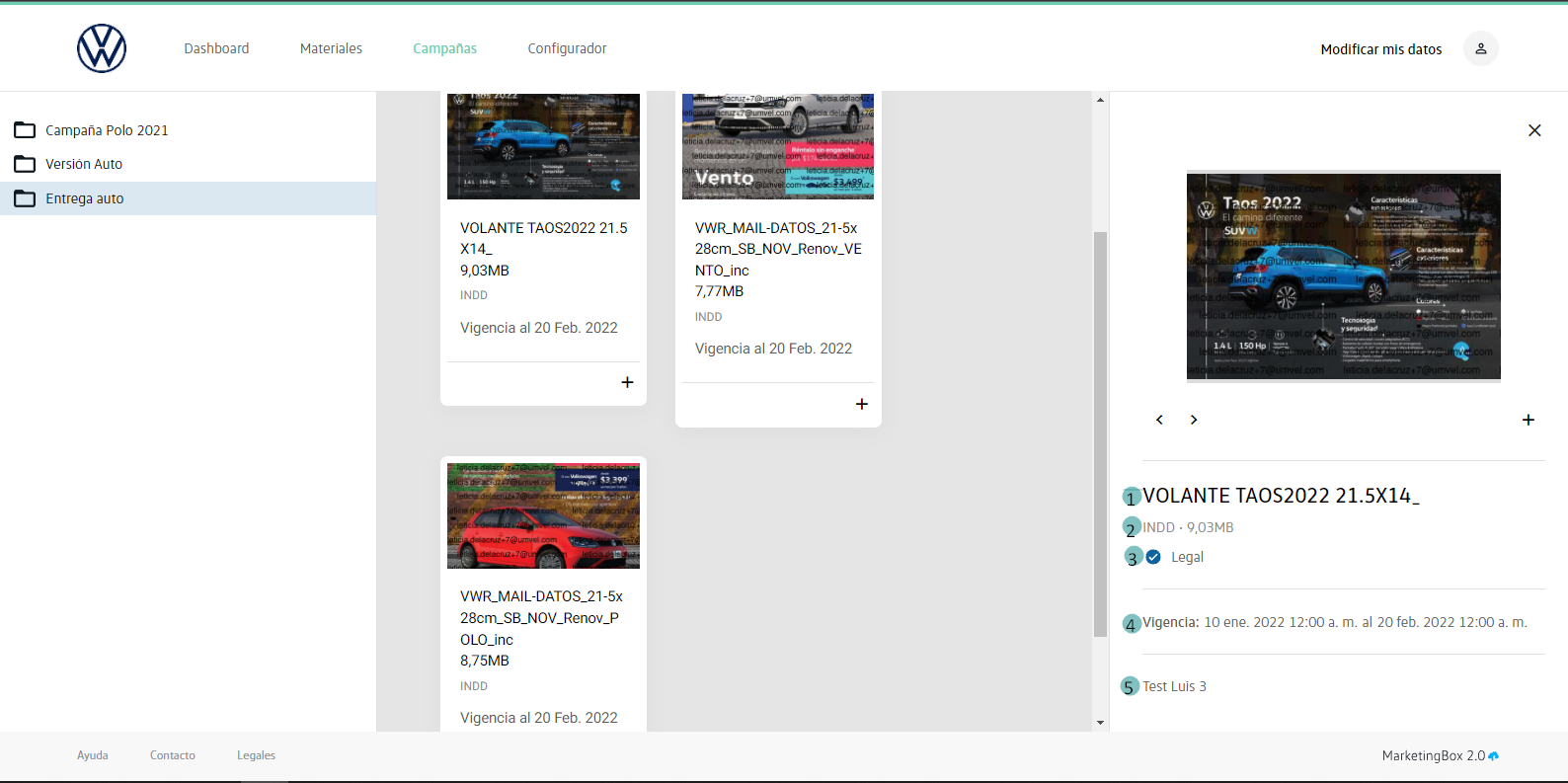
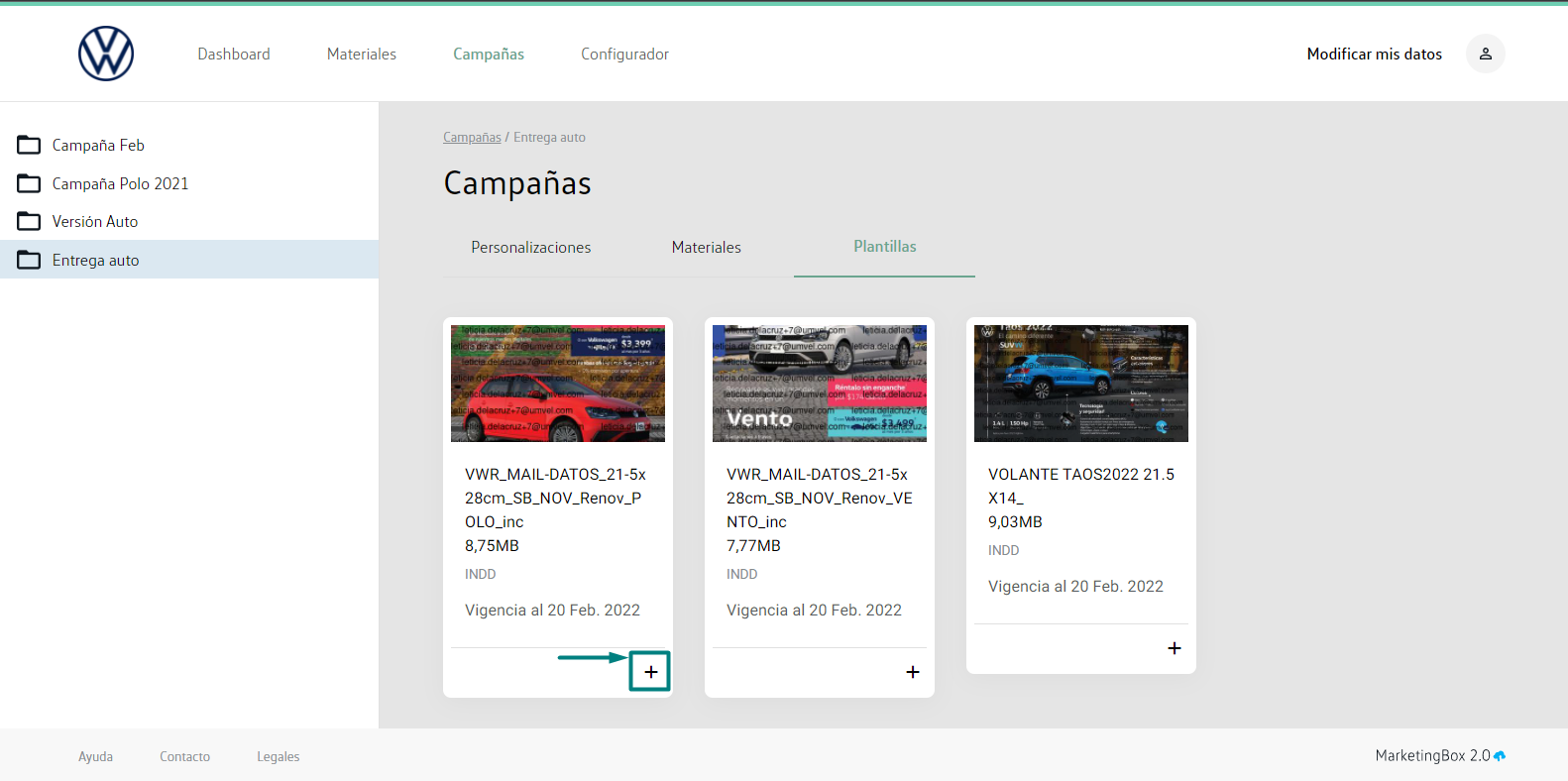
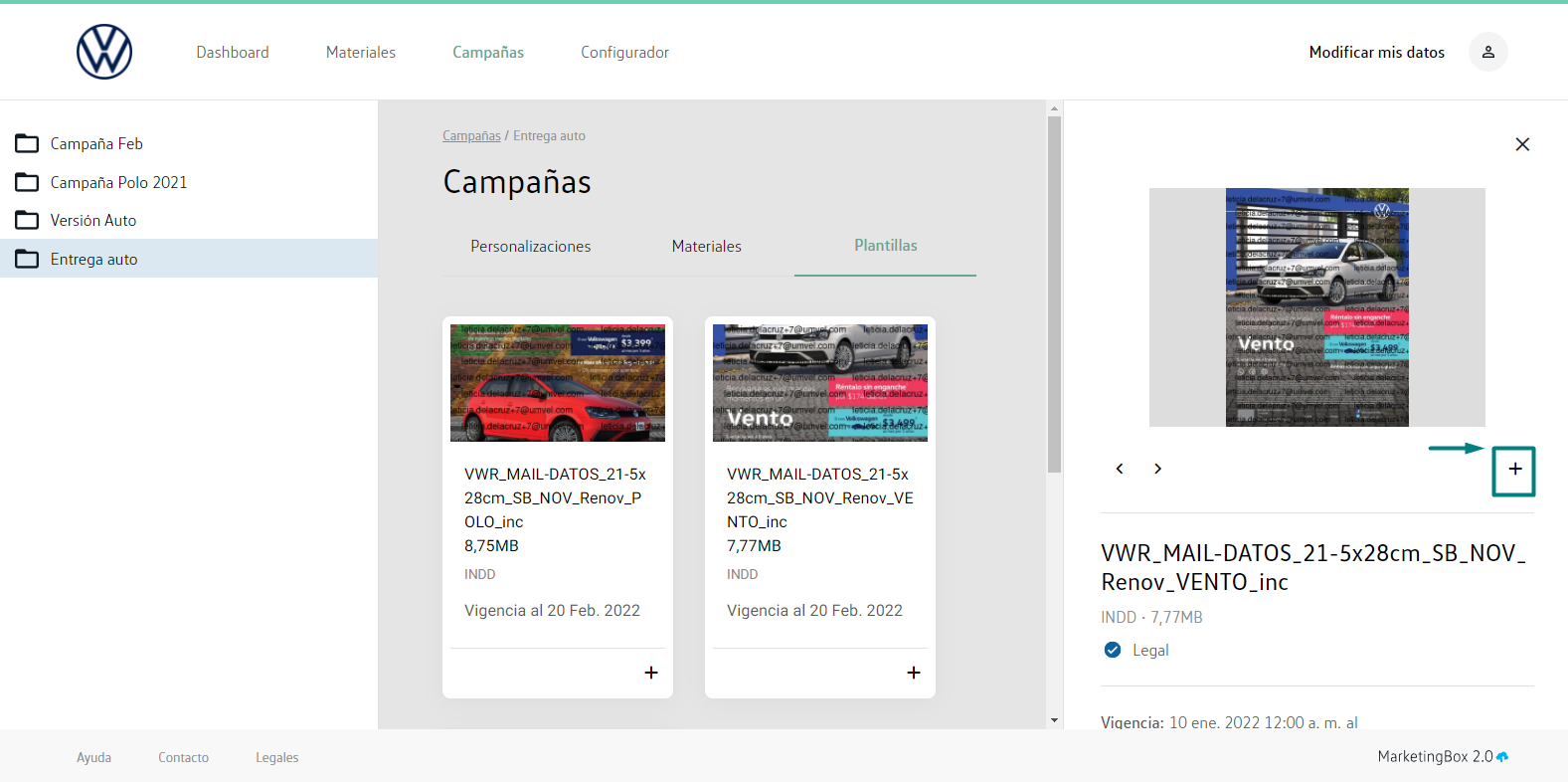
6.- Se podrá crear una nueva personalización desde las siguientes dos opciones:
- Dando clic en el icono nueva personalización
- Dando clic sobre la tarjeta de interés, y se abrirá una barra lateral derecha.
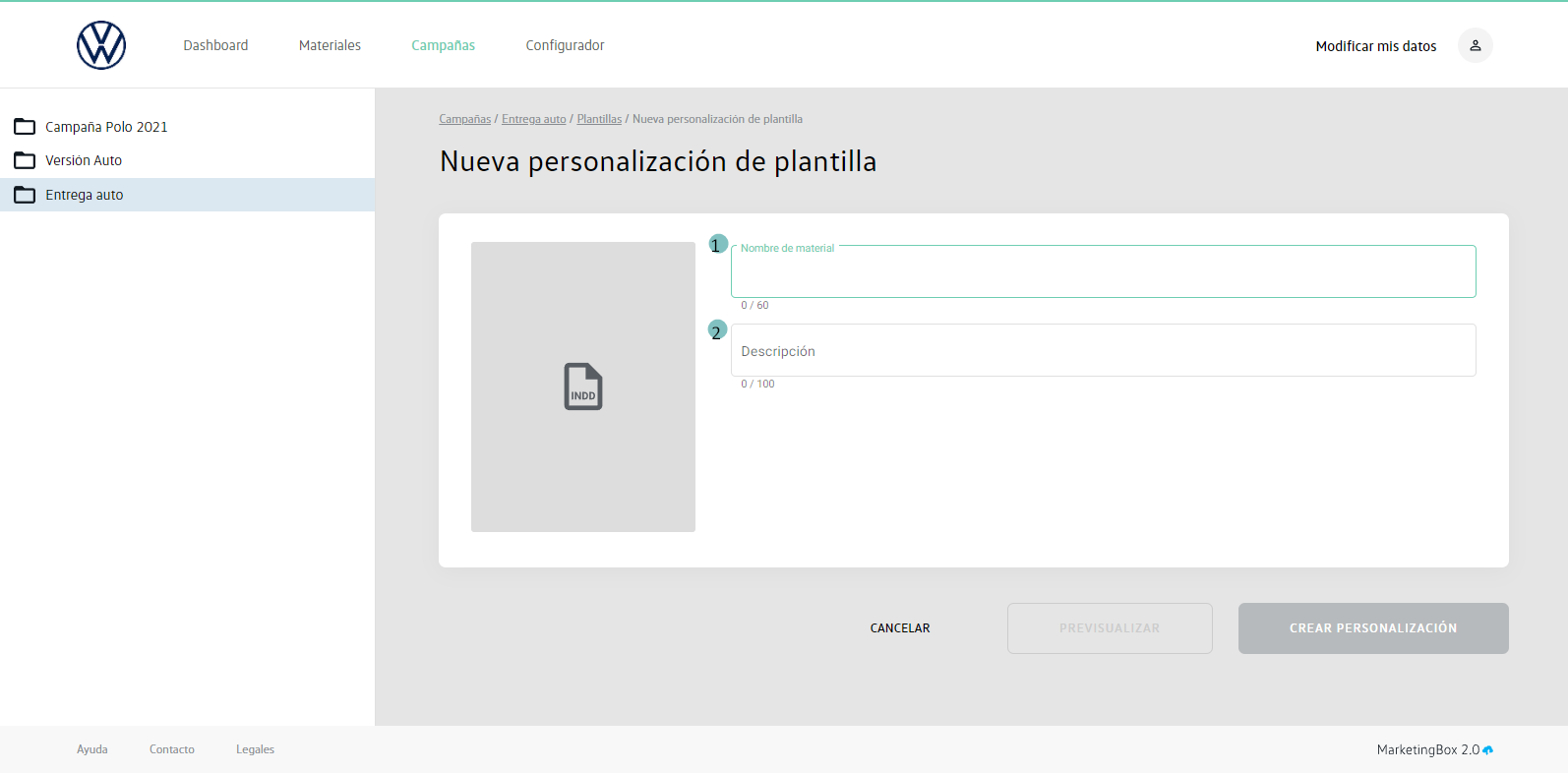
7.- En ambos casos se mostrará el formulario donde deberá ingresar la siguiente información:
- Nombre de Material
- Descripción
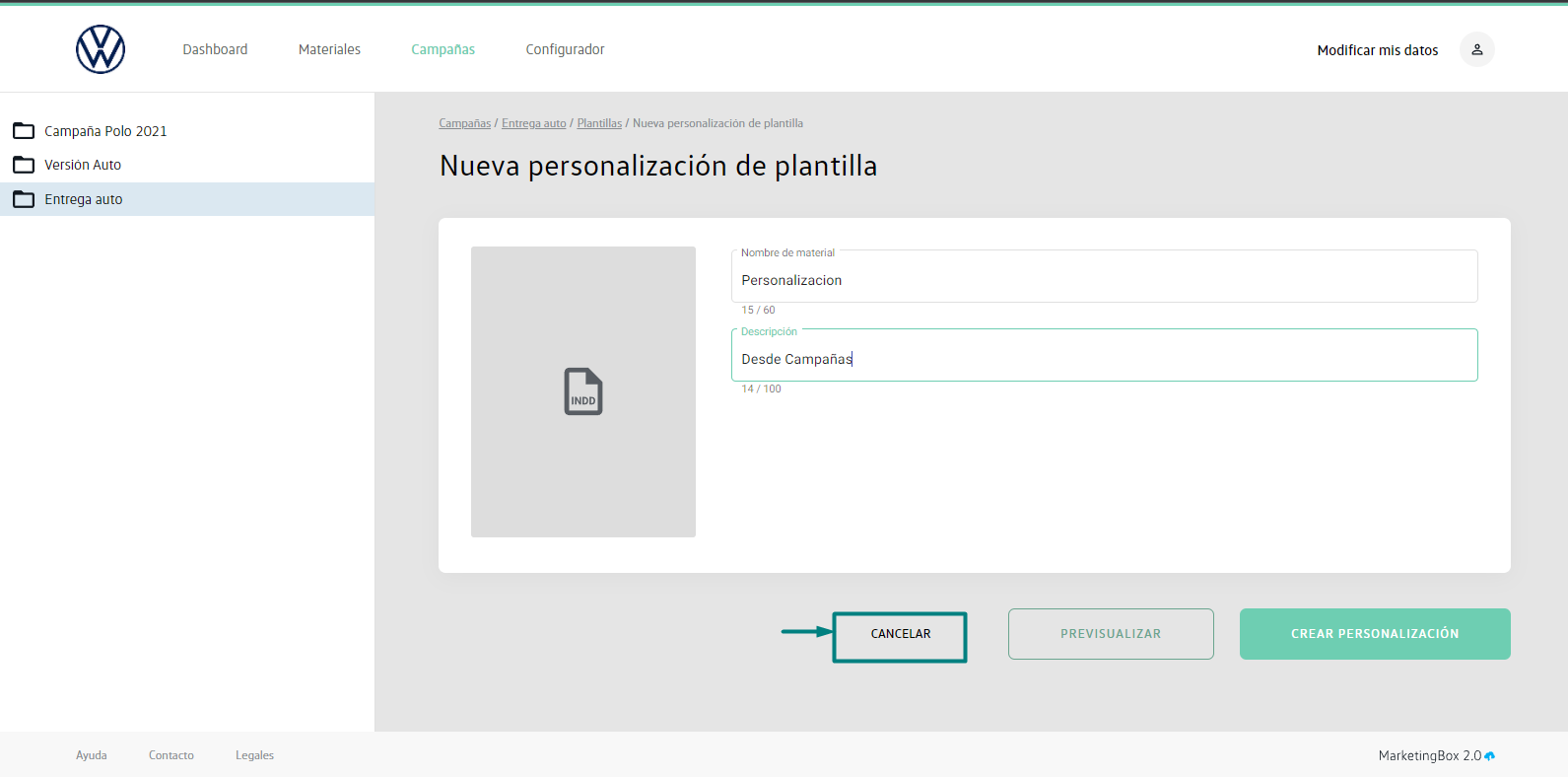
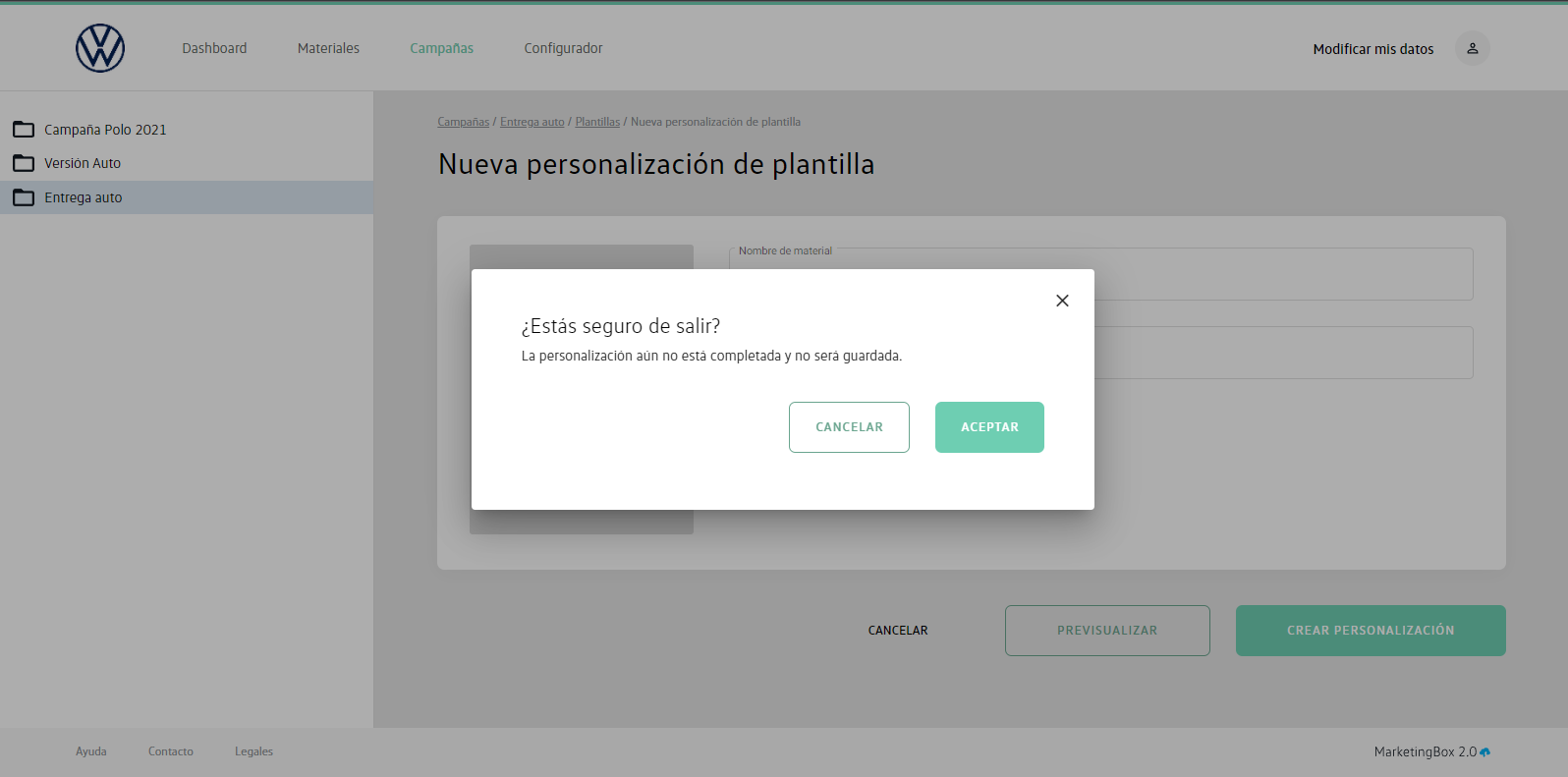
8.- Si no desea crear la personalización de la Plantilla, antes de guardar podrá dar clic en el botón "Cancelar" y "Aceptar".
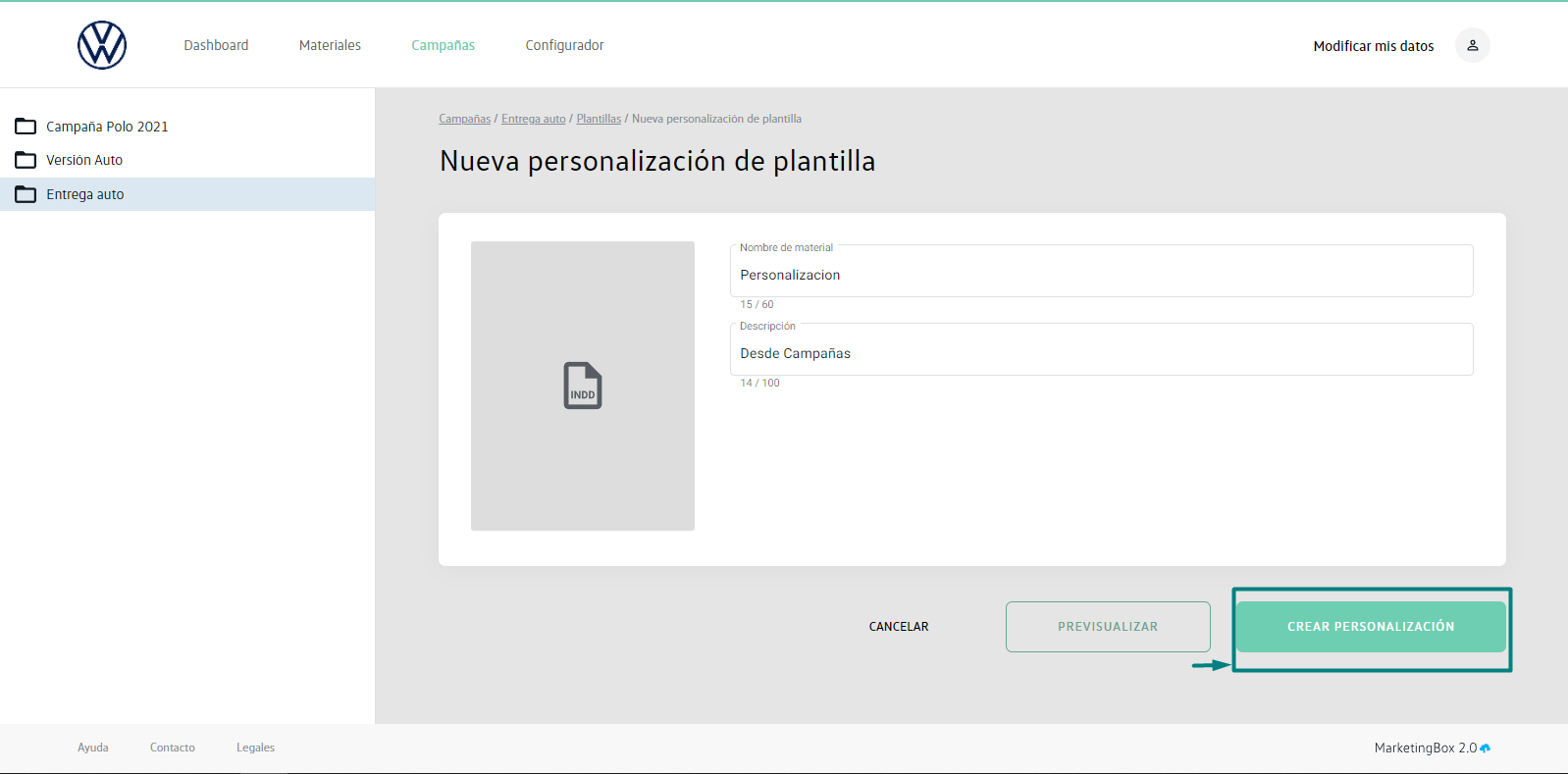
9.- O bien si desea continuar con la creación de la personalización podrá hacerlo de dos maneras:
1.-Dando clic en "Crear Personalización"
2.-Dando clic en "Previsualizar"
Nota: Recuerde no colocar espacios al inicio o al final de cada campo, si el botón crear personalización no se habilita asegúrese de haber llenado correctamente todos los datos.
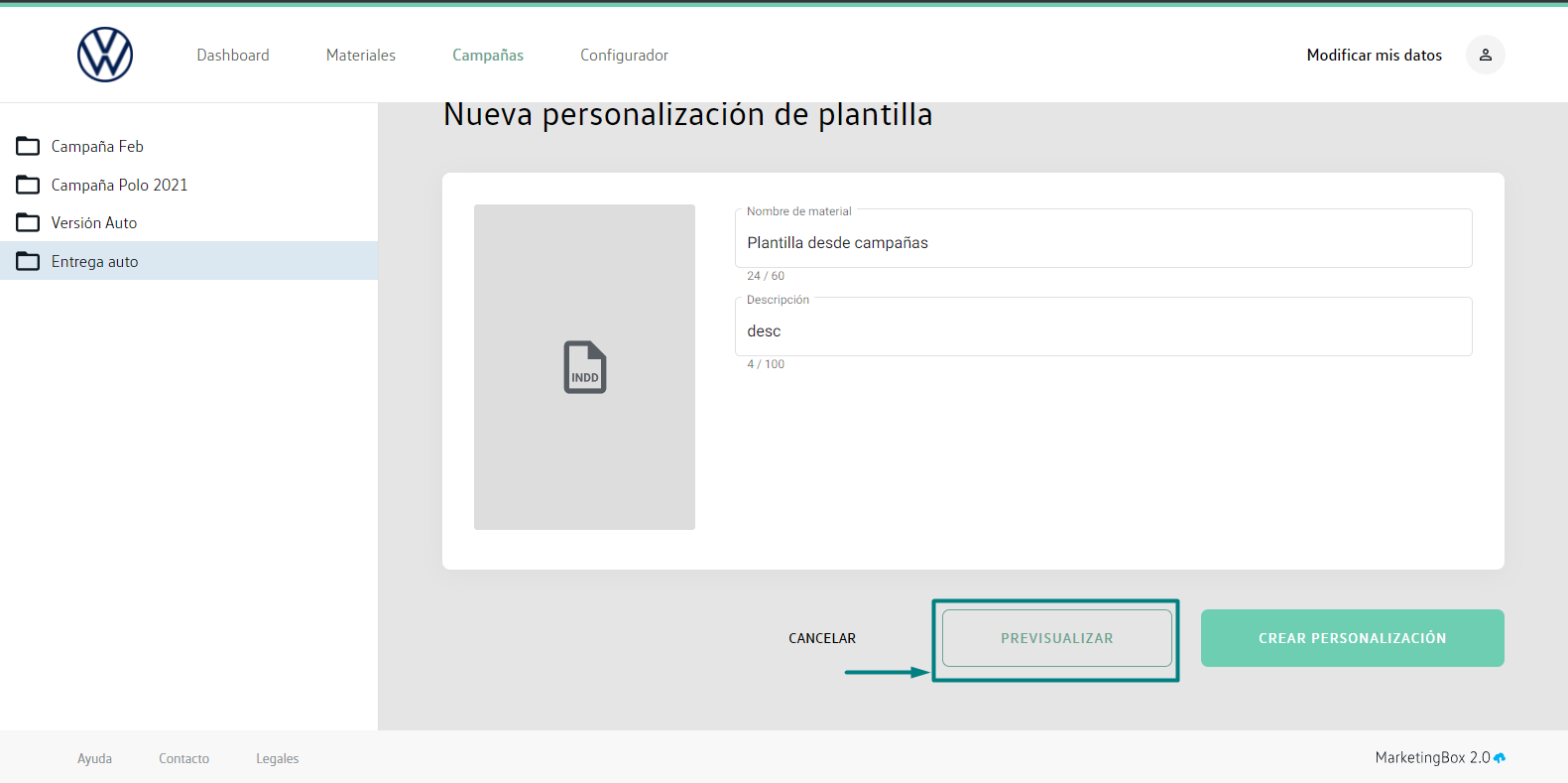
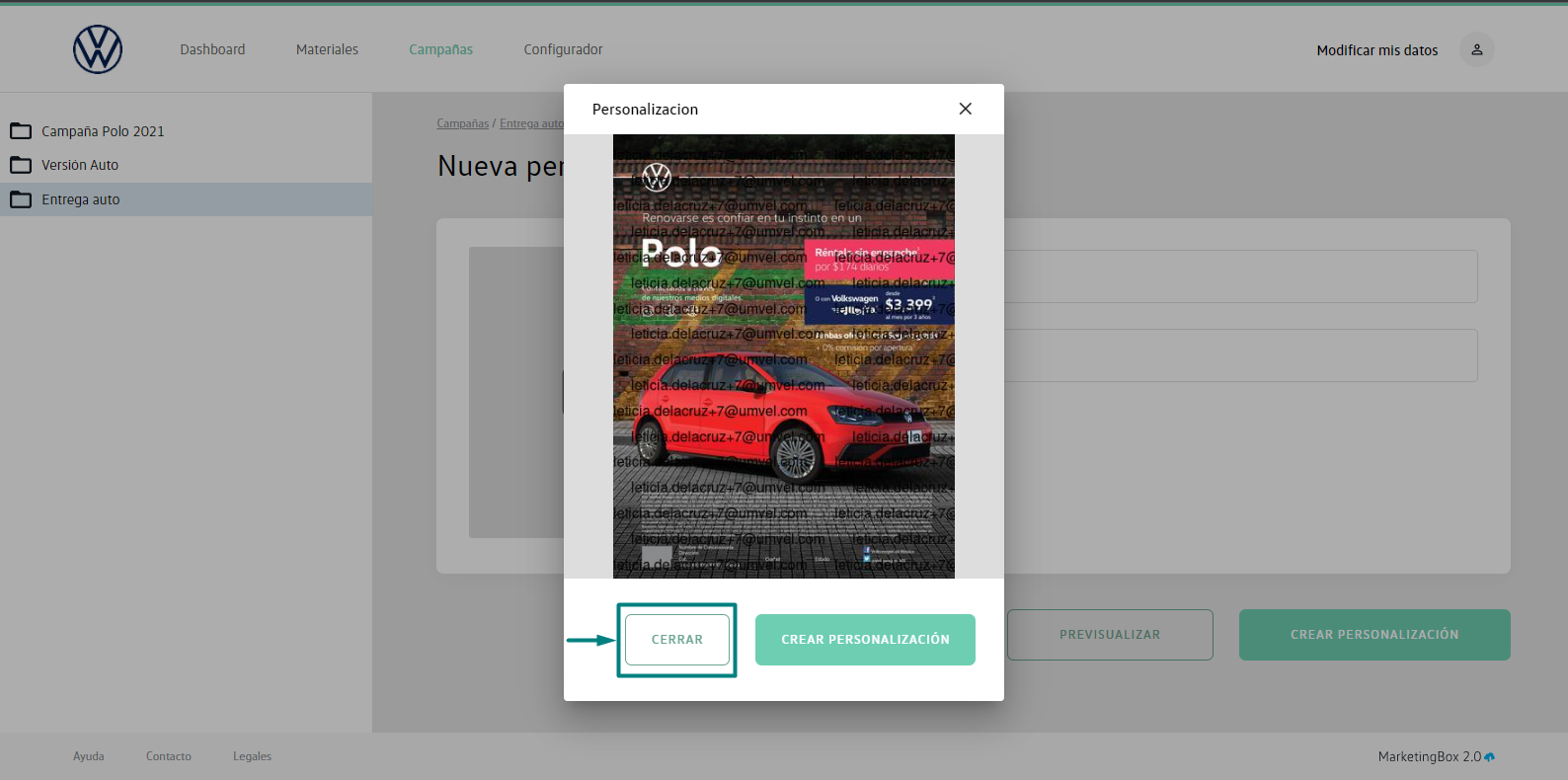
10.- Al seleccionar el botón "Previsualizar", se mostrará un modal con la vista previa de la personalización, si desea continuar agregando información podrá seleccionar la opción "Cerrar" y regresará al formulario de creación.
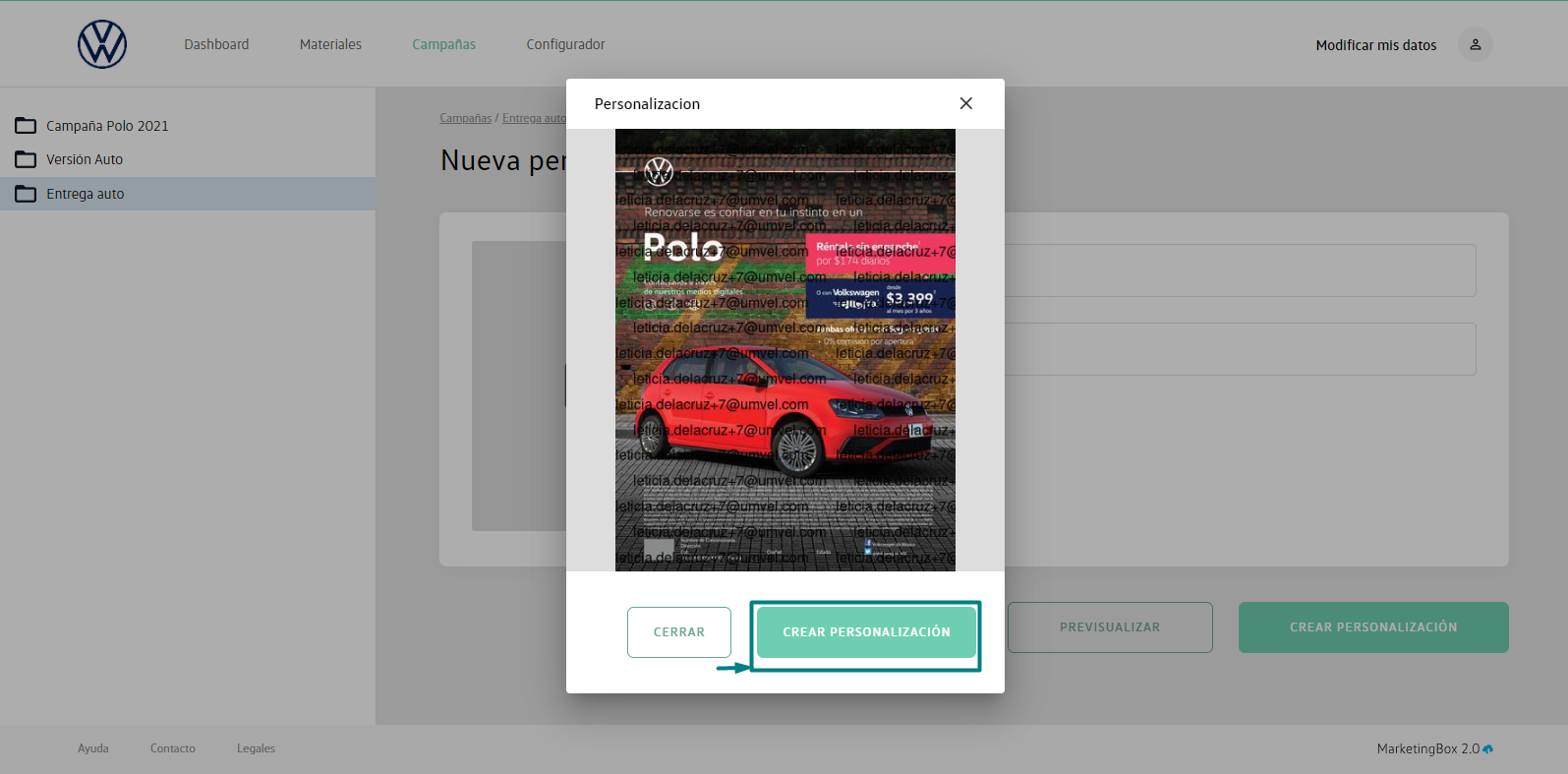
11.- De lo contrario si desea continuar con la creación de personalización puede seleccionar el botón "Crear Personalización".
12.- Tanto para la creación de personalización dando clic desde "Previsualizar" o "Crear personalización", Se mostrará el mensaje de confirmación "¡Personalización creada satisfactoriamente!". Y un modal de confirmación con los botones "Cerrar" y "Descargar".
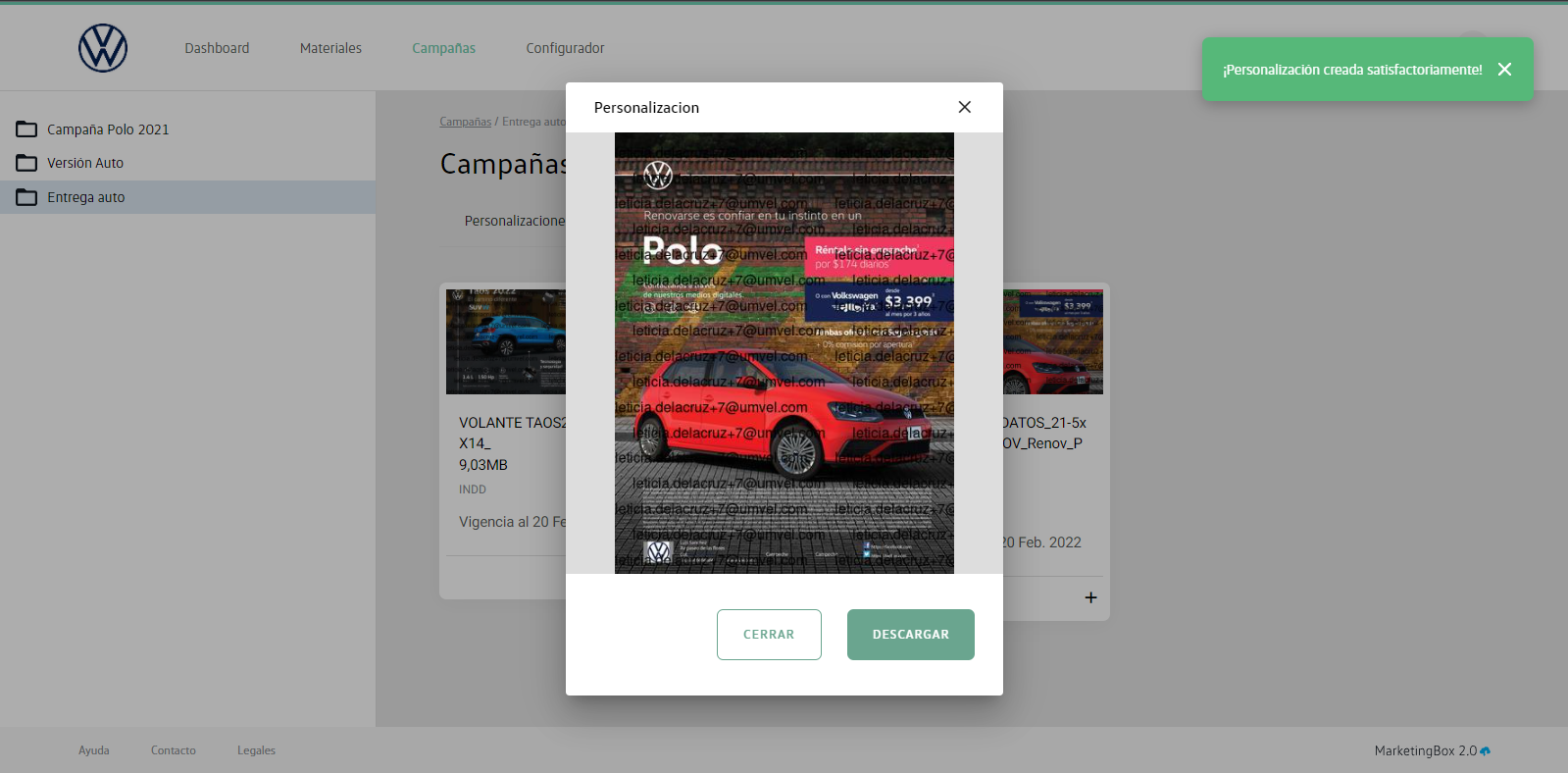
13.- Si da clic en la opción "Cerrar" se mostrará la sección principal.
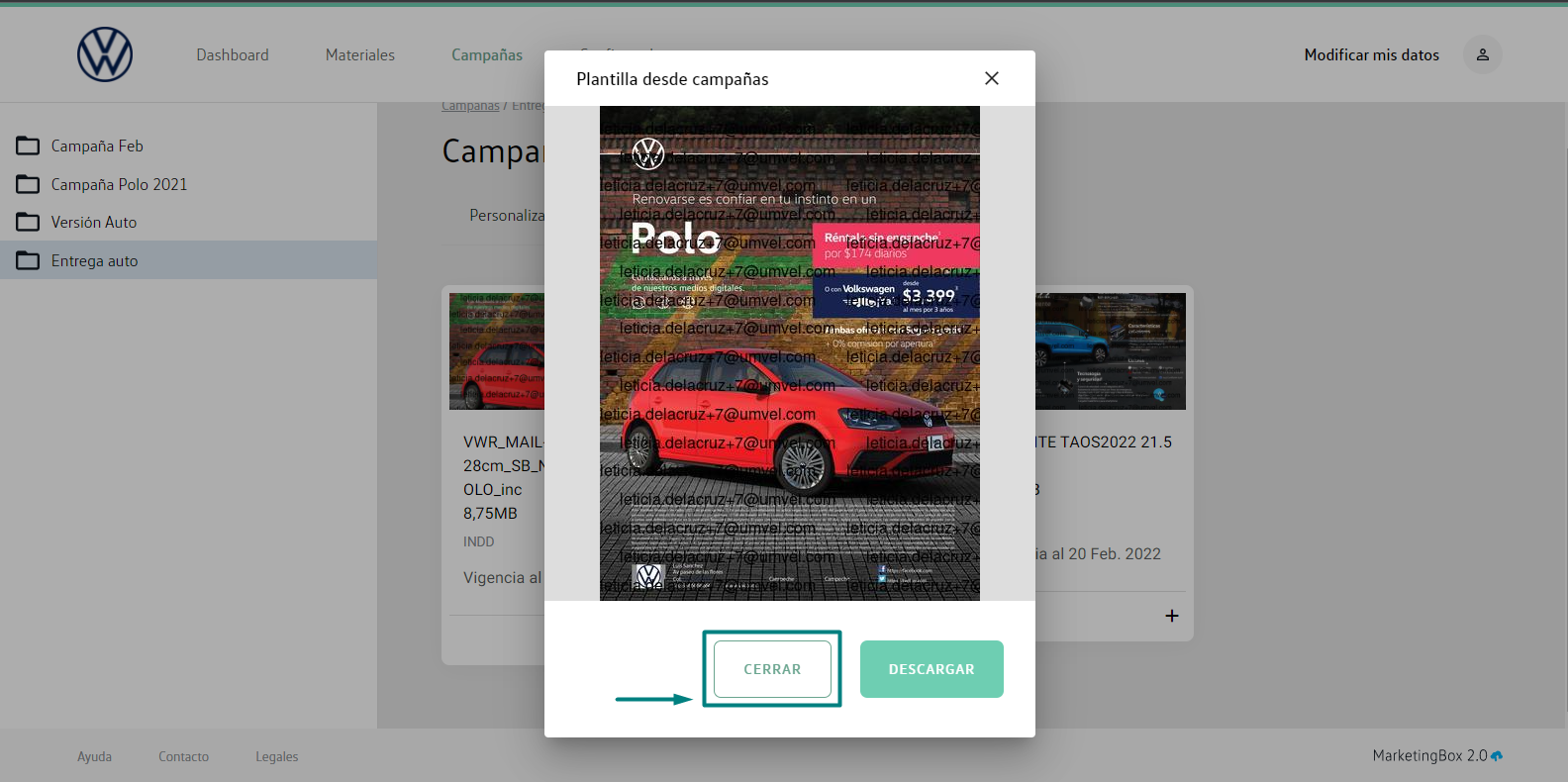
14.- Si selecciona la opción descargar se visualizará el modal de confirmación "Descargar Personalización".
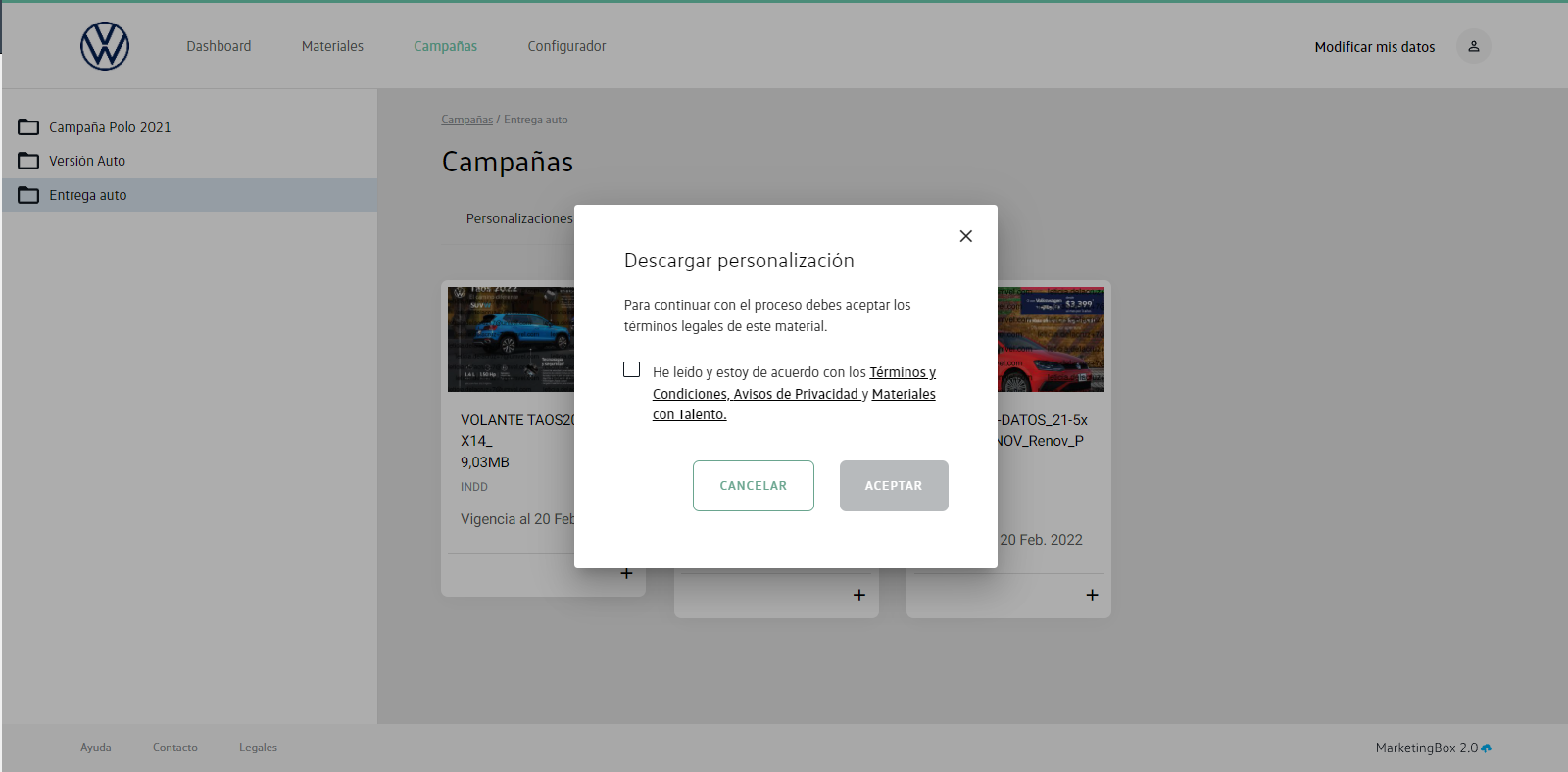
15.- Deberá aceptar los términos y condiciones y si lo desea de clic en el botón "Aceptar".
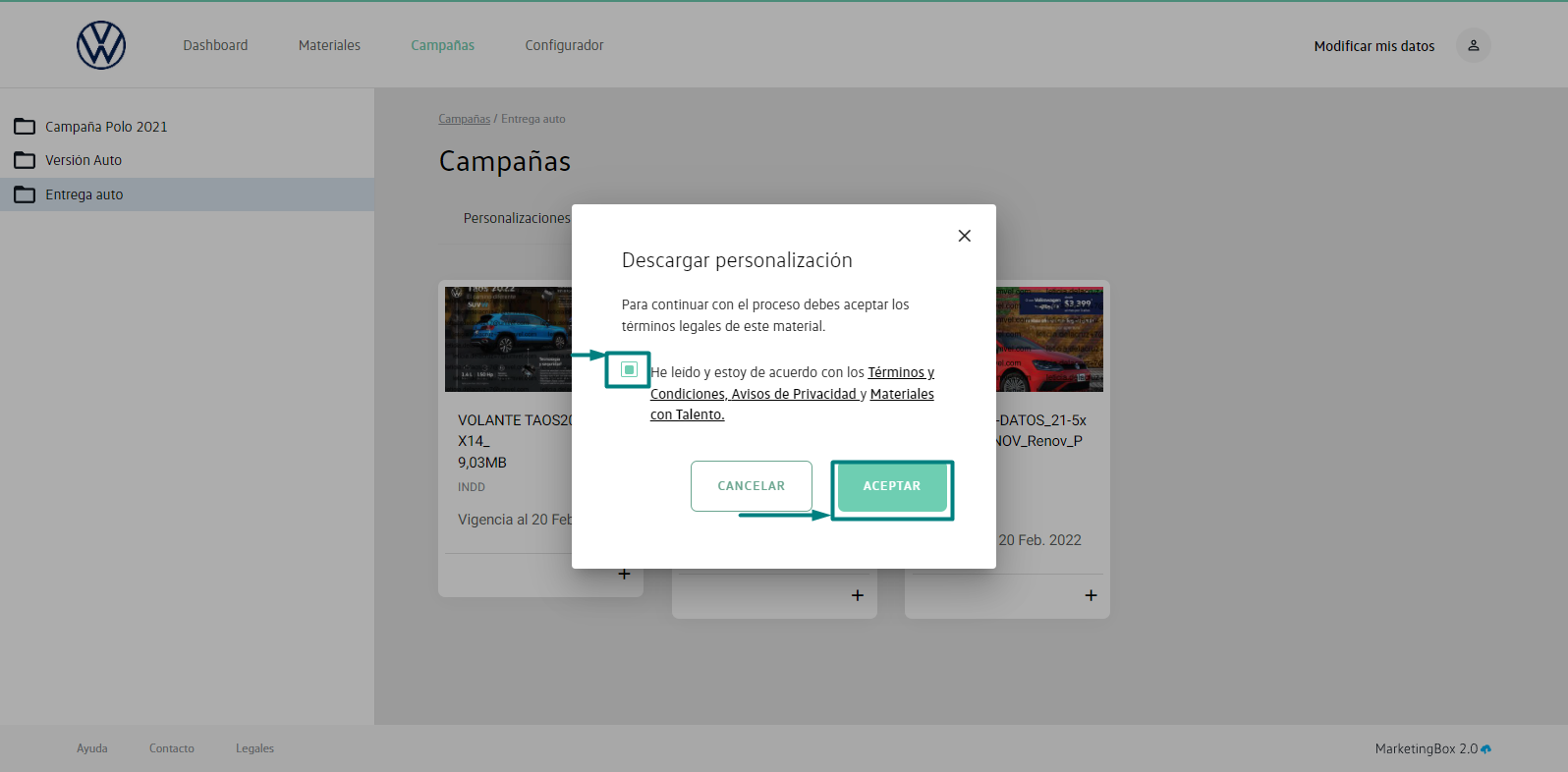
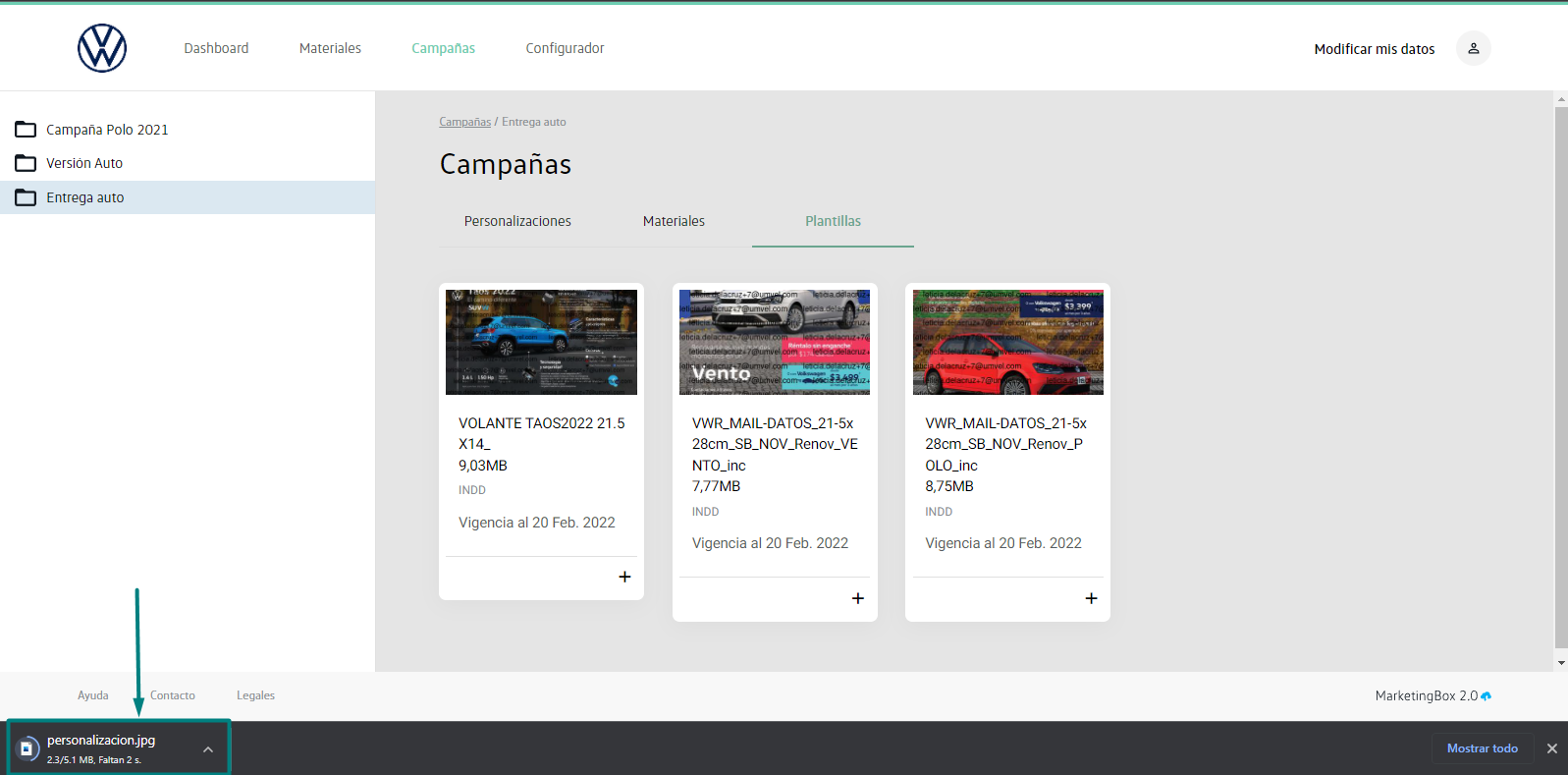
16.- Se visualizará en la parte inferior de su navegador la descarga.